イラレのパターン作り方徹底解説!白い隙間やズレを防ぐ最新プロ技
Adobe Illustrator(イラレ)を使ったデザインワークにおいて、背景テクスチャやパッケージ、ファブリックデザインのクオリティを劇的に引き上げるのが「パターン機能」です。幾何学模様から手描きのイラストまで、規則的な連続模様を瞬時に生み出せる機能として、多くのデザイナーやイラストレーターにとって欠かせない制作ツールとなっています。
しかし、いざ自作してみると「画面上に見慣れない白い隙間や線が入る」「模様のつなぎ目に微妙なズレが生じる」「オブジェクトを変形したら柄のバランスが崩れてしまった」といったトラブルに直面するケースが後を絶ちません。制作現場の最新ワークフローを踏まえ、初心者が迷いやすいスウォッチ登録の基礎から、プロが実践するシームレス化の裏ワザ、トラブルシューティングまでを徹底的に解き明かします。
📌 【この記事の重要ポイントまとめ】
- 要点1:スウォッチ登録とパターンオプション機能を適切に使い分けることで、誰でも狂いのないシームレスパターンを作成できる。
- 要点2:「白い隙間や線」「模様のズレ」の主因はアンチエイリアスの描画処理や小数点以下の座標端数にあり、設定の最適化で完全に防止可能。
- 要点3:変形パネルや各種ツール設定を活用すれば、オブジェクト形状を維持したままパターンのみの拡大縮小や角度変更を自在にコントロールできる。
【基本編】Illustratorでパターンを作る2つの手法とスウォッチ登録の手順
イラレでパターンを生成するアプローチには、直感的に登録できる「スウォッチパネルへのドラッグ&ドロップ」と、細かな連続配置を制御できる「パターンオプション機能」の2種類が存在します。用途に合わせて使い分けることが、作業効率化への第一歩です。
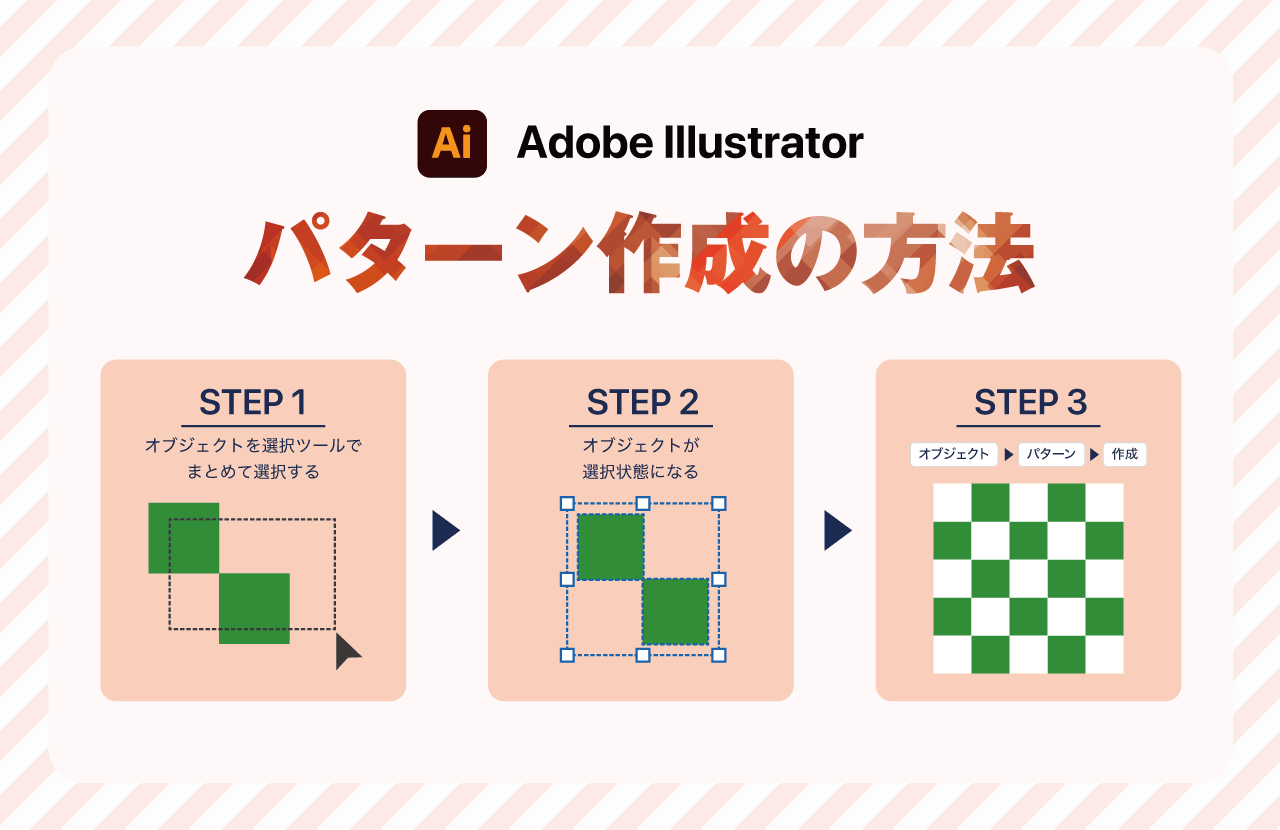
もっともシンプルなスウォッチ登録の手順は以下の通りです。まず、リピートさせたい最小単位の図形やイラストをアートボード上に作成します。作成したオブジェクトをすべて選択し、そのまま「スウォッチパネル」の中にドラッグ&ドロップするだけで、新規パターンとして即座に登録されます。あとは適用したい図形を描き、塗りの設定に登録したパターンスウォッチを指定するだけで、面積に応じた連続模様が自動生成されます。
一方、柄の重なり順やタイルの並び方を緻密に設計したい場合は、オブジェクトを選択した状態で上部メニューの「オブジェクト」>「パターン」>「作成」を選択します。この操作によって画面が専用の編集モードに切り替わり、プレビューを確認しながら直感的な編集が可能になります。
【定番柄の作り方】初心者でも美しいドット柄・チェック柄を自作するコツ
グラフィックデザインの現場で日常的に求められる「ドット柄(水玉)」や「チェック柄」は、基本の構造さえ把握しておけば短時間で美しく仕上がります。
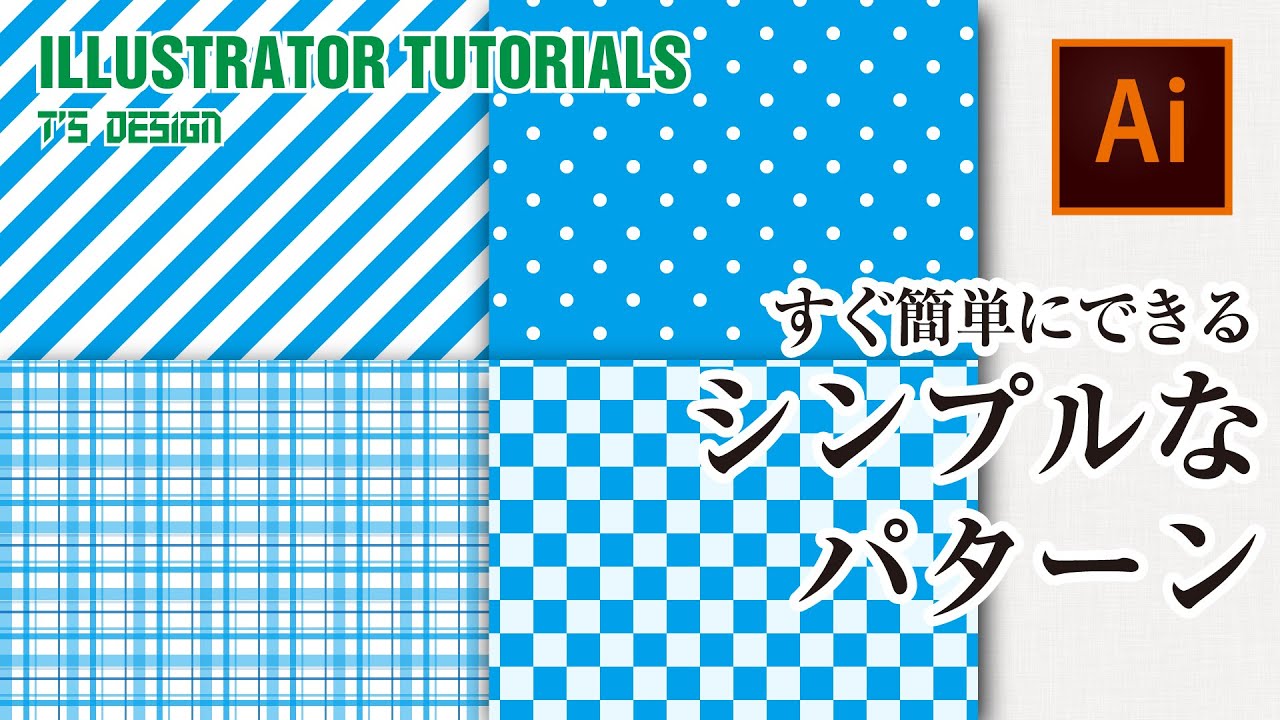
上品なドット柄を作る際は、正円を等間隔で配置するグリッド配列だけでなく、互い違いに並べるレンガ配置(千鳥配置)を活用するのがポイントです。パターンオプションの「タイルの種類」を「レンガ(行)」に設定するだけで、単調さを払拭したリズム感のある水玉模様が完成します。余白の比率を円の直径の1.5倍から2倍程度に設定すると、視認性と美しさが両立したバランスに仕上がります。
ギンガムチェックやタータンチェック柄を作成する場合は、塗りの「不透明度」と「描画モード」の調整が鍵を握ります。縦縞と横縞の長方形を交差させ、オブジェクトの描画モードを「乗算」に設定することで、線が重なり合う交差点が自然に濃くなり、深みのあるリアルなチェックテクスチャを再現できます。
【疑問解消】謎の「白い隙間」やズレが出る原因とは?シームレス化の真相
多くの制作者が頭を抱える「タイルの境目に白い線や隙間が現れる」「柄の端がわずかにズレる」という現象には、明確な構造上の理由が存在します。これはソフトの不具合ではなく、主に座標の小数点端数とディスプレイのアンチエイリアス処理に起因しています。
パターンの元となるタイルサイズやオブジェクトの配置座標に「100.35px」といった小数点以下の端数が含まれていると、イラレがピクセルグリッドにスナップさせる過程で微細なズレが生じ、1ピクセル未満の隙間が白い筋として描画されてしまいます。これを防ぐには、変形パネルでタイルの「幅・高さ・X座標・Y座標」を必ず整数値に統一することが鉄則です。
また、画面表示上の錯覚として白い線が見えているケースも少なくありません。GPUプレビューのレンダリング都合で境目が透けて見える場合があるため、「表示」>「CPUでプレビュー」に切り替えるか、「環境設定」の「アートワークのアンチエイリアス」を一時的にオフにして確認すると、実際のデータには隙間がないことを検証できます。
より堅牢なシームレスパターンを作成したいプロの現場では、モチーフの最背面に「塗りなし・線なし」の矩形を敷き、その境界線をタイルの基準枠として認識させる古典的かつ確実な手法も併用されています。
【応用設定】パターンオプションを活用したタイルの並び替えと編集・解除方法
パターンオプションパネルを使いこなすことで、単純な正方形の繰り返しにとどまらない多彩な幾何学レイアウトが実現します。
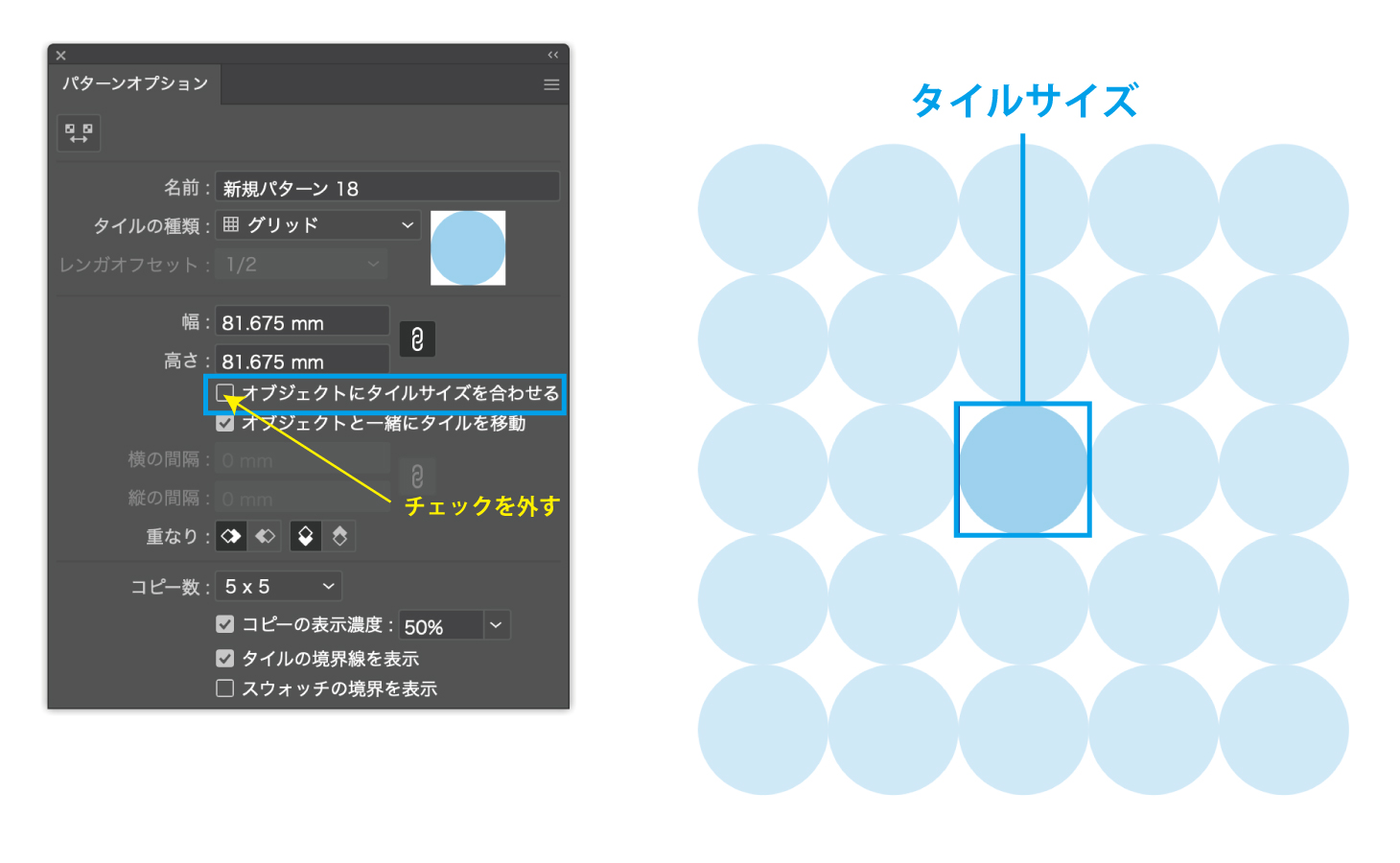
パネル内の「タイルの種類」項目では、正方形を並べる「グリッド」のほか、「レンガ(行)」「レンガ(列)」「六角形(縦)」「六角形(横)」の全5パターンから配置構造を選択可能です。さらに「オブジェクトに合わせてタイルサイズを調整」にチェックを入れれば、モチーフ同士の余白を数値で細かく追い込むことができ、「重なり」の設定で前後の重なり順も自在にコントロールできます。
登録済みパターンの修正や解除もスムーズに行えます。登録内容を再編集したい場合は、スウォッチパネル内の該当アイコンをダブルクリックするだけで、いつでも編集モードに入ることができます。また、パターンとして塗られたオブジェクトを通常の個別パスに戻したいときは、メニューの「オブジェクト」>「分割・拡張」を実行することで、パターン設定を解除してベクターオブジェクト群へと展開できます。
【変形テクニック】オブジェクトと連動させない拡大縮小・斜め角度変更の裏ワザ
「外枠の図形サイズはそのままで、中の柄だけを小さくしたい」「パターン全体を45度斜めに傾けて配置したい」といった要望は、制作実務において頻繁に発生します。通常通りに変形ツールを使うと図形ごと歪んでしまいますが、専用の変形設定を使えば柄のみを独立して操作可能です。
パターンのみを変形させる確実な手順は、「拡大縮小ツール」または「回転ツール」のアイコンをツールバー上でダブルクリックすることです。表示されるダイアログ内の「オプション」項目に注目してください。初期状態では「オブジェクトの変形」にチェックが入っていますが、このチェックを外し、「パターンの変形」のみにチェックを入れることで、外枠の形状を完全に固定したまま模様のスケールや角度だけを変更できます。
また、キーボードの「~(チルダ)」キーを押しながら選択ツールや回転ツールでドラッグ操作を行うと、直感的に柄の位置や角度をインタラクティブに調整できるため、作業スピードを飛躍的に高めるテクニックとして重宝します。
【権利と実務】自作パターンの商用利用とデータ納品時に押さえるべき注意点
自作したパターンを商業印刷物やWebデザイン、クライアントワークとして納品する際には、ライセンスとデータハンドリングの両面で注意が必要です。
まず商用利用について、完全オリジナルで描いたベクターアートワークをパターン化して商用利用することに法的な制約はありません。しかし、外部のフリー素材や配布ブラシをパーツとして組み込んでいる場合、それらの再配布規定やパターン化に関する商用ライセンス条項を必ず再確認する必要があります。
入稿データ作成における実務上の留意点として、複雑なパターンを多用したデータはファイル容量が肥大化し、印刷所のリッピング処理でエラーを引き起こすリスクがあります。トラブルを未然に防ぐため、入稿規定に応じてアピアランスを分割するか、背景レイヤーを高解像度の画像データ(ラスタライズ)として統合して納品するなど、受け手側の環境を考慮したデータ設計が不可欠です。
【イラレ パターン 作り方】に関するよくある質問(FAQ)
Q1:作成したパターンを別のイラレファイルでも再利用したい場合はどうすればよいですか?
A1:スウォッチパネルの左下にある「スウォッチライブラリメニュー」から「スウォッチを保存」を選択し、ライブラリファイル(.aseまたは.ai)として書き出します。別のファイルを開いた後、同じメニューの「ユーザー定義」から読み込むことで、いつでも共通のパターンを使用できます。
Q2:パターンの中にある一部のパーツだけ色を変更することは可能ですか?
A2:可能です。スウォッチパネル内のパターンスウォッチをダブルクリックしてパターン編集モードに入り、ダイレクト選択ツールで色を変えたいパーツを選択してカラーを変更します。完了後に画面上部の「完了」をクリックすれば、適用されているすべてのオブジェクトに一括で変更が反映されます。
Q3:パターンの繰り返し境界線を完全に消したいのに、PDF書き出し時に白い線が残ってしまいます。
A3:PDF閲覧ソフトのスムージング機能(アンチエイリアス)が原因であることが大半です。Acrobatの設定で「ラインアートのスムージング」をオフにすると消えるか確認してください。また、印刷実務で確実に防ぐには、パターンタイルの境界を整数値で完全に一致させ、必要に応じて印刷用PDF書き出し時にラスタライズ処理を施すのが確実です。
まとめ:パターン機能を自在に操りデザインの表現力を最大化しよう
Illustratorのパターン作成は、基本の登録ルールとタイルの幾何学的構造さえ押さえてしまえば、決して難しい技術ではありません。ズレや白い隙間といった特有のトラブルも、原因となる座標数値の管理やプレビュー仕様を論理的に理解しておくことで、確実にコントロールできるようになります。
スウォッチ登録のスピード感とパターンオプションの緻密な制御を柔軟に組み合わせ、思い描いたテクスチャや幾何学模様をストレスなく具現化してください。日々のデザイン制作における表現の幅と作業クオリティが、一段と高まるはずです。 (出典: イラレ パターン 作り方(Yahoo!ニュース))
Webメディアの編集およびコンテンツ作成に従事。正確で質の高い情報発信を心掛けています。
