Snes9x日本語化の完全ガイド!パッチ適用手順と失敗時の対処法
スーパーファミコンの名作タイトルを高精度かつ軽快に動作させられる定番エミュレーター「Snes9x」。長年にわたり世界中で愛用されている一方で、公式版のインターフェースが英語表記であるため、初期設定の段階でハードルを感じるプレイヤーも少なくありません。
快適なゲーム環境を構築するために有志が作成した日本語化パッチを活用するユーザーが増えていますが、「パッチを当てても日本語化できない」「メニューが文字化けしてしまう」といったトラブルの相談が後を絶ちません。Snes9xの日本語化における基本手順からエラー発生時の決定打となる解決策、さらにコントローラーや画面調整の最適化まで余すところなくお届けします。
📌 【この記事の重要ポイントまとめ】
- 要点1:Snes9xは有志が配布する専用パッチを適用することで、主要メニューや詳細設定を完全な日本語表記に変更できる。
- 要点2:日本語化に失敗する最大の要因は「本体とパッチのバージョン相違」および「64bitと32bitの取り違え」にある。
- 要点3:日本語化を完了させることで、どこでもセーブやチート機能、画面サイズ調整が迷わずスムーズに行えるようになる。
【2026年最新】Snes9xの日本語化パッチ適用手順と配布サイトの探し方
Snes9xを日本語環境で動作させるには、本体ファイルに加えて日本語化パッチの導入が必要です。パッチを安全に入手し、正しく適用するための基本ステップを整理しました。
まず前提として、Snes9x本体はGitHubなどの公式リポジトリから最新の安定版を入手します。続いて、Snes9x日本語パッチ配布サイト(有志による解説ブログやアーカイブサイトなど)から、手元の本体バージョンと完全に合致する差分ファイルをダウンロードしてください。
具体的な作業手順は以下の通りです。
1. ダウンロードしたSnes9x本体の圧縮ファイルを任意のフォルダに解凍する。
2. 対応する日本語化パッチ(差分更新プログラム)を解凍し、本体の「snes9x-x64.exe」と同じフォルダに配置する。
3. 差分パッチ実行ファイル(.exe)を起動し、適用ボタンを押す。
4. 処理完了のメッセージが表示されたら、日本語化されたSnes9xを起動してメニューが日本語表記に切り替わっているか確認する。
作業前には、万が一の破損に備えて元の実行ファイル(.exe)のバックアップを必ず作成しておくことがトラブルを未然に防ぐ鉄則です。
Snes9xを日本語化できない?文字化けや起動エラーが起きる決定的原因
手順通りに進めたはずなのに日本語化できない、あるいは起動時にエラーメッセージが表示されて強制終了するといった問題には、明確な技術的要因が存在します。
最も多いトラブルが本体とパッチのバージョン不一致です。Snes9xはアップデートによって内部構造やバイナリの配置が細かく変化します。例えば「バージョン1.62.3用」のパッチを「1.60」や異なるマイナーアップデート版に適用しようとしても、差分位置が合致せずエラーが発生します。
もう一つの盲点がOSアーキテクチャ(64bit版と32bit版)の相違です。現在主流となっているSnes9x日本語化64bit環境において、誤って32bit(x86)用のパッチを適用してしまうと、パッチ処理が弾かれるかファイルが破損します。ダウンロード時は自身のWindows環境と本体ファイルのビット数を必ず再確認してください。
また、起動後にメニューが「???」や記号の羅列になる日本語化の文字化け原因としては、Windowsのシステムロケール設定の相違や、パッチ展開時の解凍ソフトによるエンコード破損が考えられます。標準のZip展開機能を使用し、管理者権限でパッチを実行することで多くの文字化けトラブルは回避可能です。
快適プレイの土台作り|Snes9xのコントローラー設定と日本語環境の初期設定
日本語化に成功した後は、操作性と画質の初期設定を済ませておくことでプレイフィールが劇的に向上します。
メニューバーの「入力(Input)」から「入力設定(Joypad Configuration)」を開くと、日本語化された分かりやすいインターフェースでボタンの割り当てが可能です。USB接続のゲームパッドやBluetoothコントローラーをPCに認識させた状態で各ボタンを押していくだけで、直感的にマッピングが完了します。連射機能(Turbo)や同時押しショートカットの設定も同じ画面から手軽に指定できます。
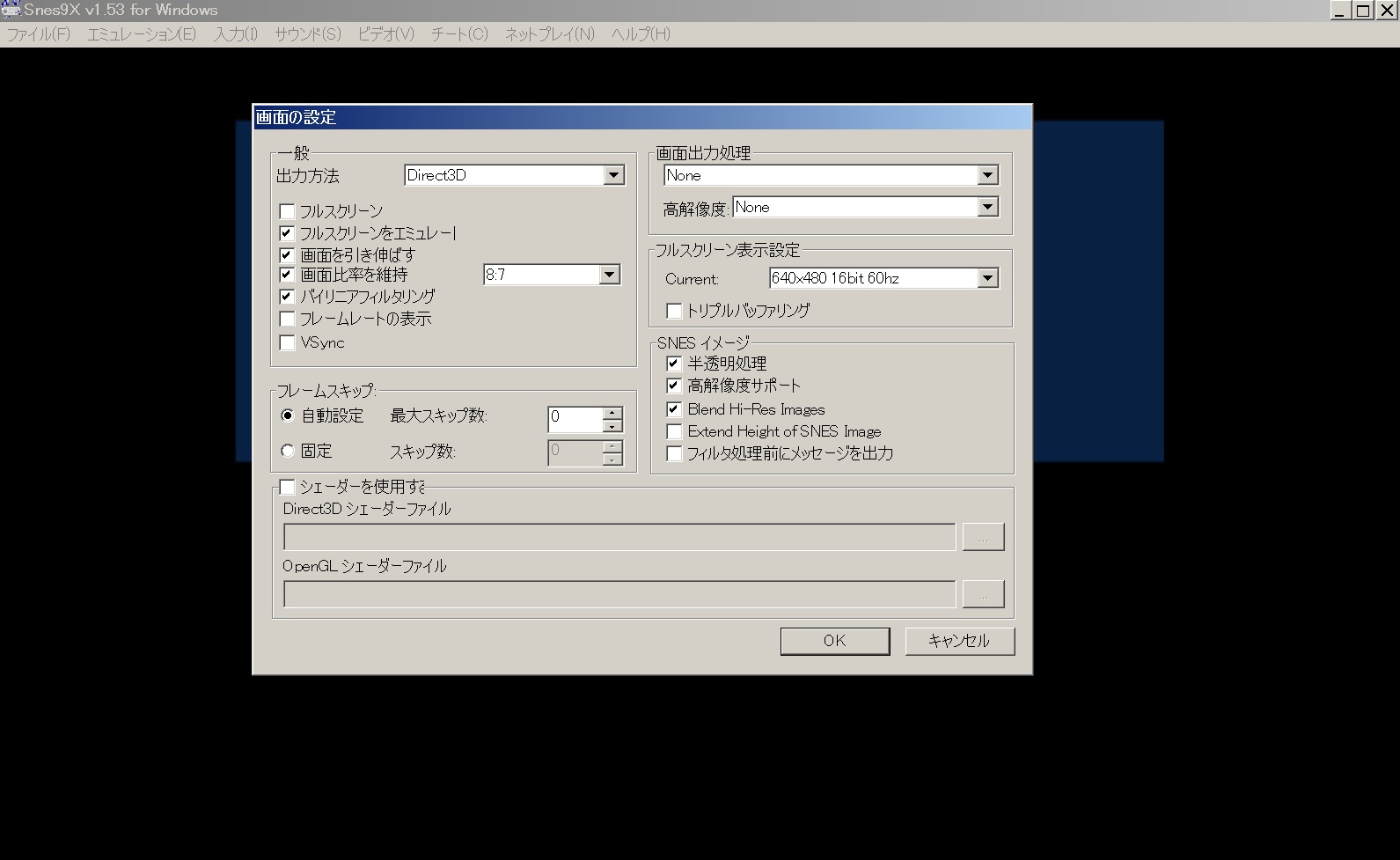
さらに、グラフィック面ではSnes9xのROM読み込み後の画面サイズをディスプレイに合わせて最適化しましょう。「映像(Video)」設定から「表示設定」を開き、アスペクト比を実機同様の「4:3」に固定したまま全画面表示にする設定や、拡大時のドットの粗さを滑らかにする各種シェーダー(HQ2xやxBRZなど)を適用することで、美麗なグラフィックで名作を堪能できます。
どこでもセーブやチート機能も日本語で直感操作!便利機能の活用術
Snes9xが持つ強力な補助機能も、メニューが日本語化されていることで迷うことなくフル活用できます。
レトロゲーム攻略で重宝するのがどこでもセーブ(ステートセーブ)機能です。メニューの「ファイル」やファンクションキー(F1〜F9など)に割り当てられたショートカットを利用すれば、ゲーム内のセーブポイントに関係なく瞬時に状態を保存・ロードできます。日本語化されていることで、現在どのスロット(Slot)にセーブされたかが一目で把握でき、誤操作によるデータ上書きを防げます。
また、ゲーム内のパラメーター変更や隠し要素の解放を行うチート機能の使い方も大幅にシンプルになります。「チート(Cheat)」メニューから「チートの追加・編集」を開き、PAR(プロアクションリプレイ)コードやGame Genieコードを入力してチェックを入れるだけで即座に反映されます。日本語の説明メモをコードごとに残せるため、複数の裏技を管理する際も混乱しません。
【検証】Snes9xのおすすめバージョンと日本語環境の評判・ユーザーレビュー
エミュレーター愛好家の間では「どのバージョンを導入すべきか」が定期的に議論の的となります。互換性と安定性を重視する場合の選び方を見ていきましょう。
現在、動作の軽快さと特殊チップ搭載ソフト(スーパードンキーコングシリーズや星のカービィ3など)の再現性の高さから、Snes9x 1.60以降の安定版が広くおすすめバージョンとして支持されています。最新ビルドでは入力遅延(Input Lag)の低減処理が強化されており、アクションゲームやRPGのコマンド入力も実機感覚で快適に楽しめます。
ネット上の評判やユーザーレビューを見ても、「日本語化さえ完了すれば、UIの階層が分かりやすく他のエミュレーターよりも圧倒的に扱いやすい」「低スペックなノートPCでもコマ落ちせず安定して動く」といった高評価が目立ちます。導入の敷居が低く、かつ奥深いカスタマイズ性を兼ね備えている点が、今なお定番として君臨し続ける理由です。
【Snes9xの日本語化】に関するよくある質問(FAQ)
Q1:Snes9xの日本語化パッチは公式で配布されていますか?
A1:いいえ、公式リポジトリでは英語版のみが提供されています。日本語化パッチは日本の有志開発者が善意で作成・配布している非公式リソースです。利用する際は各配布元の利用規約や注意書きを必ず確認してください。
Q2:パッチ適用時に「ファイルサイズが一致しません」とエラーが出ます。
A2:本体のバージョンとパッチの対象バージョンが一致していません。本体のバージョン番号および「64bit」「32bit」の種別を確認し、完全に合致する差分パッチを再ダウンロードして適用してください。
Q3:最新バージョンの日本語化パッチが見当たらない場合はどうすればいいですか?
A3:最新ビルド直後はパッチの公開までタイムラグが発生することがあります。その場合は、すでに有志パッチが提供されている一つ前の安定バージョン(1.60や1.62など)を利用するのが確実です。
まとめ:日本語化でレトロゲーム体験をより快適に
Snes9xは、適切な日本語化パッチを当てることで操作性が格段に向上し、各種設定のハードルが一気に下がります。万が一エラーや文字化けに遭遇した際も、バージョンの整合性とビット数の確認という基本を押さえておけば速やかに解決できます。
コントローラーやグラフィックの調整をしっかり整え、日本語化された快適な環境でお気に入りのスーファミタイトルをじっくり遊び尽くしましょう。 (出典: snes9x 日本 語(Yahoo!ニュース))


情報を整理して届けることが得意なWebディレクター。ユーザー視点に立った記事作成を目指しています。
