AOLメールは終了?2026年の利用状況と繋がらない原因を徹底解剖
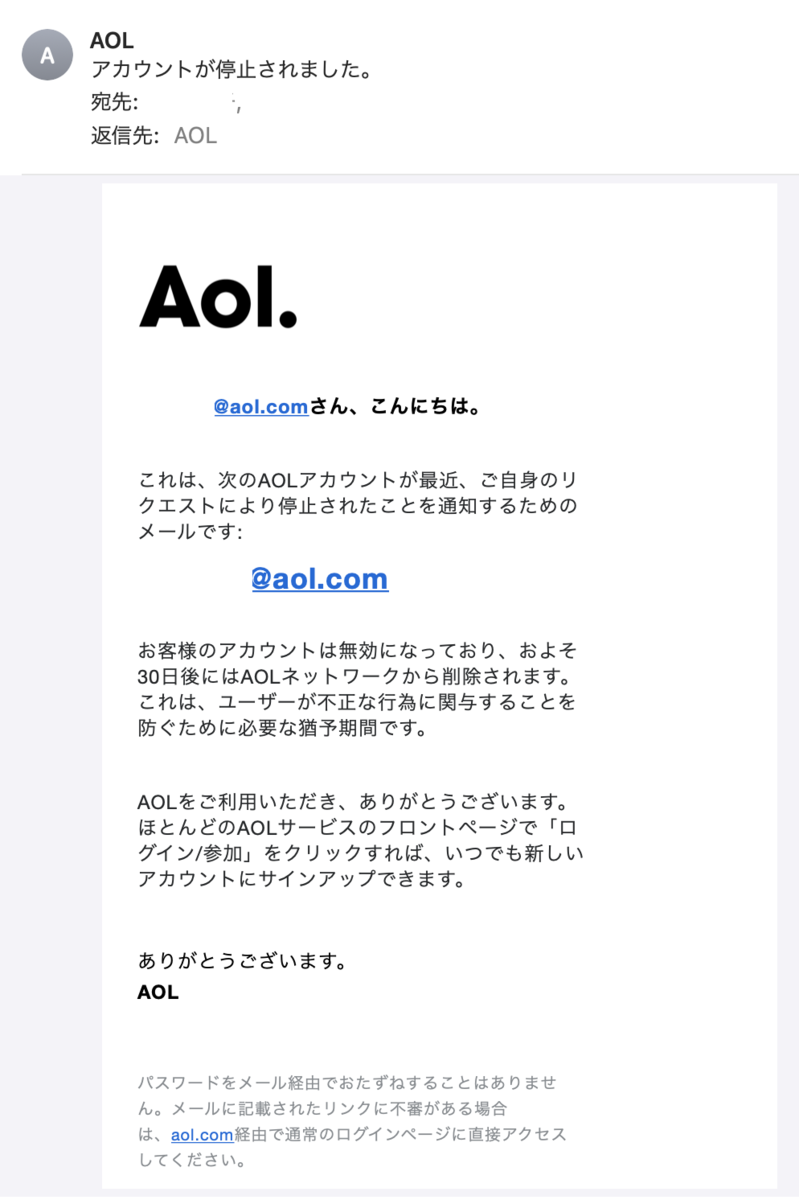
インターネット黎明期から世界中で親しまれてきた老舗のフリーメールサービス「AOLメール」。日本国内でも長年メインアドレスやサブアカウントとして愛用するユーザーが多い一方で、定期的に「サービスが終了したのではないか」「突然メールが送受信できなくなった」という声がネット上やSNSで浮上します。
長年使い慣れたアドレスが突然使えなくなると、重要な通知や会員登録の維持に支障をきたしかねません。そこで今回は、2026年時点におけるAOLメールの運用実態やサービス終了の噂の真相、ログインできない・メールが届かないトラブルの根本原因と解決策を徹底解説します。
📌 【この記事の重要ポイントまとめ】
- 要点1:AOLメールは2026年現在もグローバル基盤で問題なく稼働中であり、サービス終了の公式発表はない
- 要点2:「ログインできない」「届かない」原因の多くは、メールアプリでの専用アプリパスワード未設定や認証セキュリティの強化にある
- 要点3:iPhoneやOutlookなどの外部ソフトで受信するには、最新のIMAP/SMTP設定と二段階認証の連動が不可欠
【真相解明】AOLメールにサービス終了の噂?2026年現在の利用状況と背景
結論から申し上げると、AOLメールは2026年現在も完全に現役で稼働しており、新規アカウントの作成から日々の送受信まで通常通り利用可能です。それにもかかわらず、なぜ「サービス終了」という憶測が後を絶たないのでしょうか。
その背景には、かつて日本国内で展開されていたプロバイダ事業やポータルサイトの変遷が関係しています。米AOLの日本法人は過去に事業再編や運営元の変更(旧ベライゾンメディアから米投資会社アポロ・グローバル・マネジメント傘下のYahoo Inc.への移行など)を経験しており、その過程で国内向けトップページのデザイン刷新や関連サービスの一部停止が行われました。これが「メール自体も廃止されるのではないか」という誤解を生んだ主な要因です。
現在の利用状況を見ても、米国本社の大規模なメールプラットフォーム上で安定運用されており、@aol.jpや@aol.comのアドレスを保有しているユーザーは、今後も安心して使い続けることができます。
ログイン画面に入れない・届かない原因と対処法|セキュリティ強化の落とし穴
AOLメールを利用していて最も頻発するトラブルが、「Webブラウザのログイン画面で弾かれる」「重要なメールが届かない・送信エラーが発生する」という問題です。
公式のログイン画面にアクセスできない場合、ブラウザに蓄積された過去のキャッシュや古いCookie情報が悪影響を及ぼしているケースが目立ちます。一度シークレットウィンドウで開くか、ブラウザの閲覧データをクリアすることでスムーズに解決することが大半です。
一方、送受信がうまくいかないときは以下の2点を確認してください。
1. 迷惑メールフィルターの誤判定
AOLメールの迷惑メールフィルターはスパム判定基準が厳格に設定されています。本来届くはずの金融機関やECサイトからの通知が「迷惑メールフォルダ(Spam)」に自動振り分けされていないか確認し、該当する場合は「迷惑メールではない」とマークしてホワイトリスト化しましょう。
2. 送信ドメイン認証(SPF/DKIM/DMARC)への未対応
送信側サーバーのセキュリティ認証が不十分な場合、AOL側の防護システムによってメールが受信拒否される事例が増加しています。特定の送信元からだけ届かない場合は、相手側の送信設定が最新規格に適合していない可能性が高いと考えられます。
サードパーティ製アプリ必須!アプリパスワード発行の具体的な手順
「ブラウザからはログインできるのに、スマホの標準メールアプリやPCソフトでエラーが出る」という現象は、セキュリティ仕様によるものです。現在、AOLメールをサードパーティ製アプリで送受信する場合、通常のログインパスワードではなく「アプリパスワード」の入力が必須となっています。
発行手順は以下の通り、数分で完了します。
① AOLのWebサイトにログインし、画面右上のアカウント名から「アカウント情報(Account Security)」を開く。
② セキュリティ設定内の「アプリパスワードの生成(Generate app password)」を選択する。
③ 使用するアプリ名(例:iPhone Mail、Outlookなど)を入力または選択し、「生成」をクリックする。
④ 画面に表示された16桁のランダムな英数字コードをコピーする。
⑤ メールアプリのアカウント設定画面で、パスワード欄に生成した16桁コードを貼り付ける。
一度アプリパスワードを設定すれば、通常のパスワードを変更しても個別のアプリ設定を毎回やり直す必要がなくなり、安全かつ安定した同期が維持されます。
【デバイス別】iPhoneやOutlookでの正しい設定方法とIMAPサーバー情報
手動でメールアカウントを設定する際に必要な、最新のサーバー通信パラメータをまとめました。端末を問わず共通して使用する公式設定値です。
【受信メール(IMAP)サーバー設定】
・サーバー名:imap.aol.com
・ポート番号:993
・暗号化方式:SSL / TLS
【送信メール(SMTP)サーバー設定】
・サーバー名:smtp.aol.com
・ポート番号:465(または 587)
・暗号化方式:SSL / TLS
・認証:必要(ユーザー名とアプリパスワードを使用)
iPhone標準の「メール」アプリで設定する場合、「設定」>「メール」>「アカウント」から「アカウントを追加」を選び、一覧から「AOL」を選択すればWeb認証経由で半自動設定が完了します。もし自動設定でエラーが出る場合は「その他」を選び、上記のIMAPサーバー情報と先ほど発行したアプリパスワードを手動入力してください。
WindowsやMacのOutlook設定手順においても同様に、「詳細オプション」から手動セットアップを選び、IMAPアカウントとして上記サーバー情報とアプリパスワードを入力することで正確に同期されます。
新規登録手順と使い勝手|2026年における評判と安全性のリアル
これから新しくAOLメールを取得したい場合の手順も非常にシンプルです。公式サインアップページから氏名、希望のメールアドレス(@aol.com等)、パスワード、生年月日、携帯電話番号を入力し、SMSで届く認証コードを入力するだけで即座に作成できます。
実際のユーザーからの評判とセキュリティ評価をまとめると、以下のような特徴が見えてきます。
【メリット・高い評価】
・大容量ストレージ:実質的に容量制限を気にせず長期間の送受信ログを保管可能。
・独立した連絡先管理:大手テック企業の統合アカウントとは一線を画す、単体Webメールとしての割り切りやすさ。
・二段階認証対応:不正アクセス対策としてのセキュリティ強度は世界最高水準を維持。
【デメリット・注意点】
・Webブラウザ版の画面内に広告が表示される。
・1年以上ログインがない場合、アカウントが休眠・削除対象となるリスクがある。
メインアドレスとしても十分な堅牢性を誇るだけでなく、メルマガ購読や各種Webサービスの登録専用サブアドレスとしても極めて実用的な選択肢と言えます。
【AOLメール】に関するよくある質問(FAQ)
Q1:何ヶ月ログインしないとアカウントは停止・削除されますか?
A1:AOLの利用規約上、12ヶ月以上一度もサインインがないアカウントは非アクティブ状態と見なされ、保存されているメールデータが消去されたりアカウント自体が削除されたりする場合があります。定期的なログインを心がけてください。
Q2:日本語でのサポート窓口はありますか?
A2:現在、日本独自の電話サポート窓口は設置されていません。ヘルプセンターのFAQページや、米本国のオンラインサポートフォームを翻訳ツールなどを活用して利用するのが一般的な対処法となります。
Q3:突然メールの送信エラーが出るようになった場合の最優先チェック項目は?
A3:送信(SMTP)サーバーのポート番号が「465」になっているか、また認証パスワードとして通常のログインパスワードではなく「アプリパスワード」が正しく入力されているかを最初にご確認ください。
まとめ:今後も賢く安全にAOLメールを活用するために
サービス終了の噂が絶えないAOLメールですが、その基盤はグローバルで強固に維持されており、2026年現在も頼れるフリーメールの一つとして機能しています。
送受信の不具合やログインの失敗は、大半がセキュリティ仕様の変更やアプリパスワードの未適用に起因するものです。正しいIMAP設定と認証手順さえ把握しておけば、トラブルに悩まされることなく快適なメール環境をキープできます。日々のコミュニケーションやアカウント管理に、ぜひ本記事の設定手順をお役立てください。 (出典: aol メール(Yahoo!ニュース))


Webメディアの編集およびコンテンツ作成に従事。正確で質の高い情報発信を心掛けています。
