【2026年最新】アップロードのやり方完全解説!スマホ・PC別の手順と失敗原因
日常的にスマートフォンで撮影した写真や動画を誰かに共有したり、パソコンから仕事用の書類を提出したりする機会は日常茶飯事です。しかし、「送信ボタンを押したのに完了しない」「容量オーバーと表示されてやり直せない」といったトラブルに直面し、作業がストップしてしまった経験を持つ方は少なくありません。
データの大容量化やクラウド連携が標準となった2026年現在、各サービスの仕様変更やセキュリティ強化に伴い、エラーの発生パターンも多様化しています。本記事では、初心者でも迷わず実践できる端末別の基本的なアップロード手順から、GoogleドライブやYouTubeへの投稿、失敗したときの具体的な原因と対処法まで分かりやすく解説します。
📌 【この記事の重要ポイントまとめ】
- 要点1:アップロードは手元の端末からネット上のサーバーへデータを送る操作であり、スマホ・PCともに「共有メニュー」や「ドラッグ&ドロップ」で直感的に実行できる。
- 要点2:失敗する主な原因は「回線速度・通信制限」「ファイル容量制限」「非対応の拡張子」「セキュリティ設定のブロック」の4点に集約される。
- 要点3:GoogleドライブやYouTubeなどサービスごとの容量制限や公開設定を理解し、エラー時はWi-Fiの再接続やファイル圧縮で迅速に対処するのが鉄則である。
そもそも何が違う?アップロードとダウンロードの基礎知識
デジタル機器を扱ううえで頻出する「アップロード」と「ダウンロード」ですが、データの流れる向きを整理すると仕組みは非常にシンプルです。アップロード(上り)は、スマートフォンやパソコンなどの手元にあるデータを、インターネット上のサーバーやクラウドストレージへ送信・保存する行為を指します。SNSへの写真投稿、メールへのファイル添付、オンラインストレージへのバックアップなどが代表例です。
対してダウンロード(下り)は、Webサイトやアプリ、サーバー上に存在するデータを自分の端末に取り込む操作です。Webページを閲覧したり、送られてきた画像を端末に保存したりする動作がこれに該当します。通信速度を測定した際に「上り速度(アップロード速度)」と「下り速度(ダウンロード速度)」が分かれて表示されるのは、この通信方向の違いによるものです。動画などの大容量ファイルを送る際は、特にこの「上り回線」の安定性が重要になります。
【スマホ編】iPhone・Androidでの写真・動画アップロードのやり方
スマートフォンからのデータ送信は、日常で最も頻度の高い操作の一つです。端末ごとの基本ステップを押さえておけば、迷わずスムーズに完了できます。
iPhone 写真 アップロードの手順:
写真アプリを開き、送信したい写真や動画を選択します。画面左下にある「共有アイコン(四角から上矢印が出ているマーク)」をタップし、送信先のアプリ(LINE、メール、各種クラウドアプリなど)を選択するだけで完了します。Webブラウザ上の送信フォームからアップロードする場合は、フォーム内の「ファイルを選択」をタップし、「写真ライブラリ」から目的のデータを選びます。
Android端末でのアップロード手順:
Googleフォトまたは端末標準のファイル管理アプリを開き、送りたいファイルを選んで「共有」アイコンをタップします。一覧から送信先サービスを指定してください。Webサイト経由の場合は「ファイルを選択」をタップ後、「メディア」や「ファイル」アプリから対象のデータを指定して送信を実行します。
【パソコン編】Windows・MacでファイルやPDFをアップロードする手順
ビジネスや申請手続きで一般的なのが、パソコンを使ったPDFやオフィス文書の送信です。WindowsとMacで共通する直感的な操作方法を覚えておくと作業効率が大幅に向上します。
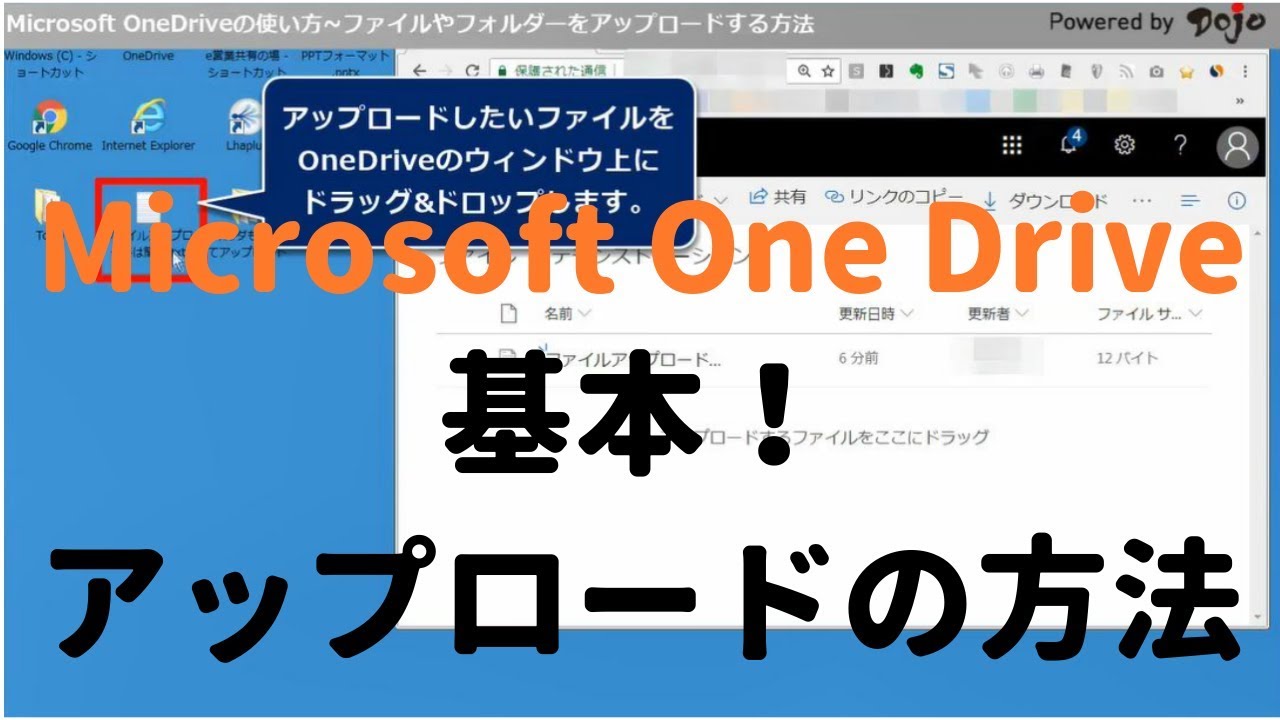
最も簡単な方法は「ドラッグ&ドロップ」です。ブラウザ上で送信先画面(Googleドライブや専用のアップロードフォームなど)を開き、デスクトップやフォルダ内にある対象ファイルをマウスで掴んだままブラウザの枠内へ移動させて指を離します。これだけで自動的に送信処理が始まります。
ドラッグ&ドロップに対応していないフォームの場合は、画面上の「参照」「ファイルを選択」「アップロード」と書かれたボタンをクリックします。専用のエクスプローラー(Macの場合はFinder)が立ち上がるため、保存先フォルダから目的のPDFやファイルを選択して「開く」を押せばアップロードが実行されます。
【サービス別】Googleドライブ・YouTubeへの簡単アップロード方法
多くのユーザーが利用する代表的なWebサービスにおいて、正しい手順を押さえておくことは必須です。
Googleドライブ アップロード方法:
パソコンの場合はブラウザでGoogleドライブを開き、左上の「+ 新規」ボタンから「ファイルのアップロード」をクリックして対象データを選びます。スマホアプリの場合は、画面右下の「+」マークをタップして「アップロード」を選び、端末内の写真や書類を選択します。フォルダごとまとめて送信したい場合は「フォルダのアップロード」を選択すると整理が格段に楽になります。
YouTube 動画 アップロード やり方:
パソコンのブラウザからYouTube Studioにログインし、画面右上の「作成(カメラマーク)」>「動画をアップロード」をクリックします。動画ファイルを指定後、タイトルや説明欄、サムネイル画像を設定し、公開範囲(公開・限定公開・非公開)を選択して「保存」をクリックします。スマホのYouTubeアプリからも、画面下部中央の「+」ボタンから「動画をアップロード」を選択して手軽に投稿が可能です。
なぜ送れない?「容量エラー・途中で止まる」決定的な原因と最新の落とし穴
「アップロードのボタンを押したのに送信が完了しない」「途中でエラーが表示されて弾かれてしまう」というトラブルには、明確な理由が存在します。主な原因は以下の通りです。
第1に、ファイルアップロードの容量制限です。各Webサイトやチャットツール、メールサーバーには1回あたりに送信できる上限サイズが定められています。たとえば、メール添付では一般的に20MB〜25MB程度が上限となっており、高画質化した動画や複数ページのPDFを送ろうとすると容量オーバーで弾かれます。
第2に、通信環境の不安定さと上り回線の制限です。Wi-Fiの電波が微弱な場所や、格安SIMの速度制限中、あるいは混雑時間帯では、データの送信が途中でタイムアウトしてしまいアップロード エラー 原因となります。
第3に、2026年最新 アップロード設定とセキュリティブロックの影響です。近年のブラウザやセキュリティ対策ソフトは安全基準が厳格化されており、暗号化されていない接続環境(httpサイト)や、拡張子が偽装されたファイル、危険性が疑われるスクリプトを含むファイルの送信を自動で遮断するケースが増加しています。また、iPhone独自の画像フォーマット(HEIC形式)を受け付けていない古いフォームに送信しようとして失敗する事例も多く見られます。
写真・動画がアップロードできない場合の即効対処法
エラーが発生した際は、以下のステップを上から順に試すことで高確率で解決できます。
- 1. ファイルサイズを圧縮・リサイズする:
画像なら解像度を落とす、PDFなら無料の圧縮ツールを通す、大容量動画なら動画圧縮アプリやクラウド経由の共有リンク発行に切り替えます。 - 2. ファイル形式(拡張子)を変換する:
iPhoneの「HEIC」形式で弾かれる場合は、設定アプリの「カメラ」>「フォーマット」で「互換性優先(JPEG)」に変更するか、変換アプリを使ってJPEG/PNGに変換してから再送します。 - 3. 通信環境を見直す:
モバイルデータ通信から高速なWi-Fiへ切り替えるか、一度機内モードをON/OFFして通信をリセットします。 - 4. ブラウザのキャッシュクリアと再起動:
Webブラウザの一時ファイル(キャッシュ)が破損していると送信エラーの原因になります。キャッシュを削除し、ブラウザまたは端末本体を再起動してください。 - 5. クラウド アップロード 安全性と権限の確認:
社内共有や学校の課題提出では、アクセス権限(アクセス制限)が原因で失敗することがあります。アカウントのログイン状態や送信先フォルダの書き込み権限を再確認しましょう。
【アップロード の やり方】に関するよくある質問(FAQ)
Q1:アップロードの途中で画面やアプリを閉じても処理は続きますか?
A1:パソコンのブラウザやスマートフォンの多くは、バックグラウンドでの通信が制限される仕様になっているため、途中で画面を閉じると送信が中断・失敗する可能性が高いです。特に大容量動画を送信する際は、完了のプログレスバーが100%になり「完了」と表示されるまで画面を開いたまま待機してください。
Q2:クラウドストレージにファイルをアップロードすると情報漏洩の危険はありませんか?
A2:GoogleドライブやOneDriveなどの大手サービスは通信と保管データが高度に暗号化されており、基本的には高い安全性を誇ります。ただし、「共有リンクの公開範囲」を誤って「リンクを知っている全員」に設定してしまうと、意図しない第三者に閲覧されるリスクが生じます。共有時のアクセス権限設定を「指定したユーザーのみ」に絞り込むことが重要です。
Q3:スマホのデータ通信量(ギガ)を消費せずにアップロードする方法はありますか?
A3:光回線などに接続された固定の自宅Wi-Fi環境を利用してアップロードすれば、スマホの月間データ容量(ギガ)を消費することはありません。外出先で大容量データを送る必要がある場合は、信頼できる暗号化されたWi-Fiスポットを利用するか、帰宅後にWi-Fi環境下で送信する設定にしておくのが賢明です。
まとめ:正しいアップロード手順を身につけて快適にデータ共有を行おう
ファイルのアップロードは、手順そのものは「対象を選んで送る」という数ステップのシンプルな操作です。しかし、近年のファイル高画質化やセキュリティ要件のアップデートにより、思わぬところでエラーが発生することも珍しくありません。
もし送信に失敗した場合は、慌てずに「容量制限」「ファイル形式」「通信状態」の3つを確認することが解決への最短ルートです。利用する端末やサービスの特性を正しく理解し、ストレスのない快適なデータ共有を実現していきましょう。 (出典: アップロード の やり方(Yahoo!ニュース))
SEOライティングとマーケティング戦略の専門家。分かりやすい解説記事で定評があります。
