エクセルの半角カタカナを全角に変換する決定打!濁点崩れを防ぐ神ワザ
他社システムから出力したCSVデータや顧客名簿を取り込んだ際、カタカナだけが「半角」になっていて頭を抱えた経験はないでしょうか。資料の見た目が不揃いになるだけでなく、検索の一致エラーやシステム連携時の不具合を引き起こすため、実務において半角カタカナの全角化は避けて通れない作業です。
手作業で1セルずつ打ち直すのは膨大な時間の無駄であり、単純な置換機能では濁点(゛)や半濁点(゜)が1文字として分離してしまう落とし穴も潜んでいます。手元のデータを壊さずに一瞬で統一する基本の数式から、関数を使わない即効テクニック、大量データをさばく自動化マクロまで、現場で役立つ実践テクニックを詳しく解き明かします。
📌 【この記事の重要ポイントまとめ】
- 要点1:半角カタカナを全角に一括変換する基本は「JIS関数」であり、濁点・半濁点の結合崩れも自動で修正される。
- 要点2:関数を挿入する手間を省きたいなら「フラッシュフィル(Ctrl + E)」、大量の住所録クレンジングなら「Power Query」が極めて有効。
- 要点3:定期的に発生する基幹データの取り込み業務は、VBA(マクロ)のStrConv関数を用いた自動処理で完全自動化できる。
【基本にして最強】JIS関数で半角カタカナを一瞬で全角に変換する手順
エクセルで半角カタカナや英数記号を全角に整える際、最も確実で王道となるアプローチがJIS(ジス)関数の活用です。文字列操作関数の中でも極めてシンプルな構造を持ちながら、実務における表記ゆれを一掃する強力なパワーを備えています。
使い方は至ってシンプルで、変換結果を表示させたいセルに以下の数式を入力するだけです。
=JIS(対象セル)
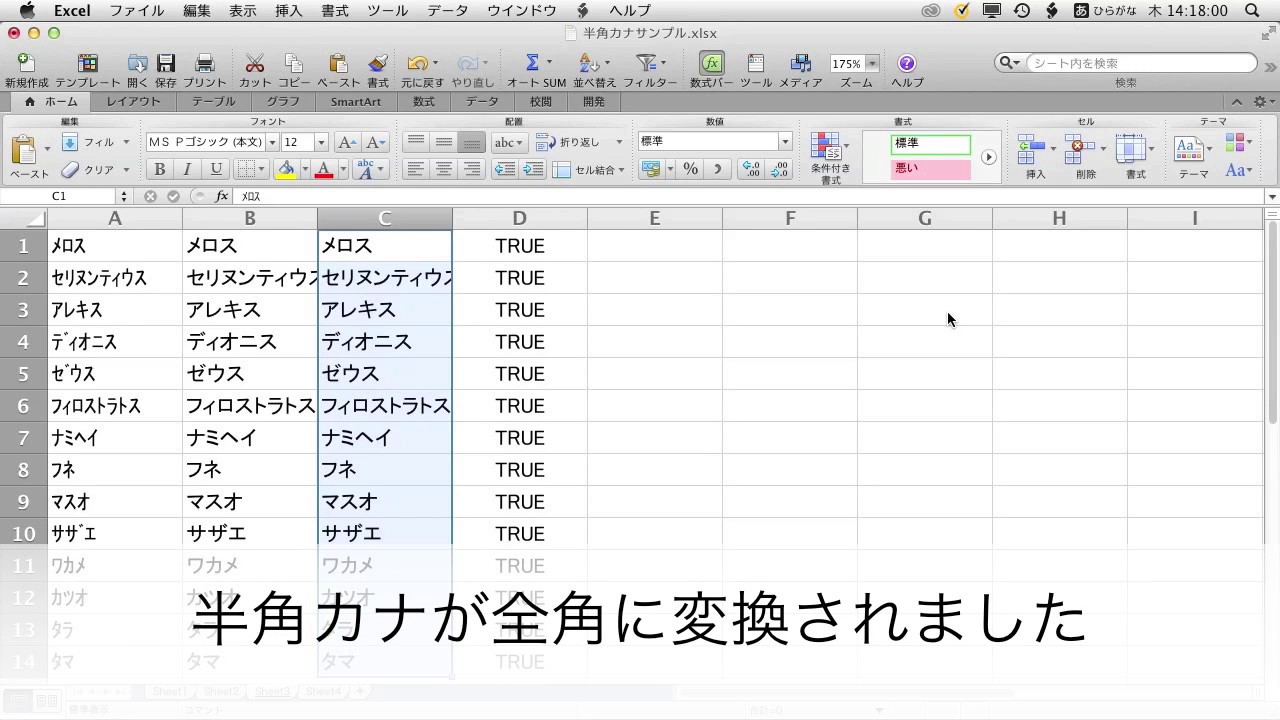
たとえばセルA2に「サトウ タロウ」と入力されている場合、別セルに =JIS(A2) と入力してEnterキーを押せば、瞬時に「サトウ タロウ」という全角文字列が出力されます。あとはそのセルの右下(フィルハンドル)をダブルクリックするか下方向へオートフィルするだけで、数千行に及ぶデータであっても一瞬でカタカナの全角一括変換が完了します。
ここで合わせて覚えておきたいのが、対となるASC(アスキー)関数との違いです。JIS関数が「半角を全角にする」のに対し、ASC関数は「全角を半角にする」役割を担います。基幹システムへの取り込み仕様に合わせて、全角へ統一したい場合はJIS関数、半角カナへ揃えたい場合はASC関数と使い分けるのが鉄則です。
数式で変換した後は、数式が入ったセル範囲をコピーし、元のセル列へ「値として貼り付け(Ctrl + Shift + V、または右クリックから値の貼り付け)」を行えば、数式への依存を断ち切ってクリーンな生データとして確定できます。
濁点が「ガ」から「ガ」にならない?濁点分離トラブルの原因と完全修正法
半角カタカナを処理する現場で多くの実務担当者を悩ませるのが、濁点や半濁点が崩れる現象です。旧世代のオフコンデータや一部のWebフォームから出力されたテキストでは、「カ」と濁点記号「゙」が2文字に分かれた状態で記録されているケースが少なくありません。
エディタの置換機能などで安易に一括変換を試みると、「カ゛」のように文字と濁点が分離した不自然な状態に仕上がってしまいます。しかし、JIS関数を通せば濁点・半濁点の結合処理が自動的に行われるため、2文字に分かれた「カ+゙」を正しく1文字の「ガ」へと綺麗に統合してくれます。
万が一、JIS関数を適用しても濁点が独立した記号として残ってしまう場合は、濁点部分に特殊なUnicode文字(結合文字や特殊記号)が使われている可能性を疑う必要があります。その際は、事前にエクセルの置換機能(Ctrl + H)を使い、独立して浮いている濁点記号を標準的な半角濁点「゙」に置換してからJIS関数を通すことで、濁点分離の不具合を完全に解消できます。
【関数なしで超時短】フラッシュフィルで直感的に全角化させる裏ワザ
「数式を組むほどではない」「元の列の隣にサッと全角テキストを作りたい」という場面では、関数を使わずに半角を全角にする方法として「フラッシュフィル」が威力を発揮します。
フラッシュフィルは、エクセルがユーザーの入力パターンを自律的に学習し、残りの行を自動補完する機能です。Excel 2013以降のバージョンであれば標準で備わっています。
具体的な手順は以下の通りです。
- 半角カタカナが並んでいる列(例:A列)のすぐ右隣に新しい列(B列)を挿入する。
- B2セルに、A2セルの半角カタカナを手作業で全角に直した文字列を入力してEnterを押す。
- B3セルを選択した状態で、ショートカットキー【Ctrl + E】を押す(または「データ」タブの「フラッシュフィル」をクリック)。
これだけで、A列の半角カタカナを全角に変換した結果が下段まで一気に流し込まれます。関数の入力や「値の貼り付け」といった後処理が一切不要なため、数十件から数百件程度の手軽なリスト整形であれば最速の選択肢となります。
ただし、元のデータに英数やカタカナが複雑に入り乱れている場合、AIのパターン認識が意図しない変換を行うことがあります。実行後はデータの末尾まで目を通し、期待通りの変換になっているか確認する習慣を持つと安全です。
顧客リストや住所録の表記揺れも一撃!Power Queryによるデータクレンジング
毎月更新される数万件規模の顧客データや、都道府県名・番地に半角カナが混在する住所録のクリーニングには、エクセルの強力なETLツールであるPower Query(パワークエリ)の導入が最適解です。
住所データに「アオヤマ 1-2-3」のような半角文字と全角文字が混在していると、ダイレクトメールの宛名印刷や配送システムの取り込みでエラーの原因になります。Power Queryを活用すれば、データ取り込みから全角化の処理手順をレシピのように記録し、次回以降は「更新」ボタンひとつで全作業を自動再現できます。
Power Queryエディター内では、変換したい列を選択して「変換」タブの「大文字・小文字の変換」や「文字の置換」を組み合わせるほか、カスタム列でM言語の Character.FromNumber やテキスト関数を組み合わせて、半角カナのみを狙い撃ちで全角へ変換する処理パイプラインを構築できます。
一度クエリを構築してしまえば、基幹システムから吐き出された生データを所定のフォルダに配置してエクセルを開き、「すべて更新」をクリックするだけで、表記揺れが完全に補正された美しい名簿が瞬時に再構築されます。
【業務自動化】コピペで動くExcel VBAの半角カタカナ一括変換マクロ
社内ルーティンとして頻繁に発生するシートのデータクレンジングには、VBA(マクロ)を用いたワンクリック処理が最も高い生産性を発揮します。VBAには文字列変換専用の強力な関数 StrConv が用意されており、これを使えば複雑なコードを書くことなく一瞬で処理が完了します。
以下は、選択したセル範囲内の半角カタカナを全角カタカナへ一括変換する実用マクロコードです。
Sub ConvertHankakuToZenkaku() Dim targetCell As Range ' 画面更新を一時停止して処理速度を向上 Application.ScreenUpdating = False ' 選択中のセル範囲をループ処理 For Each targetCell In Selection If Not IsEmpty(targetCell.Value) And VarType(targetCell.Value) = vbString Then ' vbWideで半角文字を全角文字に変換 targetCell.Value = StrConv(targetCell.Value, vbWide) End If Next targetCell Application.ScreenUpdating = True MsgBox "半角カタカナの全角変換が完了しました。", vbInformation, "完了" End Sub 使い方は、エクセルで【Alt + F11】を押してVBAエディタを開き、標準モジュールを挿入して上記コードを貼り付けるだけです。ワークシート上で変換したい範囲をドラッグ選択し、マクロを実行すれば、数式を介することなくセル内の値そのものが直接全角へ書き換わります。
StrConv(文字列, vbWide) は半角カナだけでなく半角英数もまとめて全角化するため、特定の列を一気に標準化したいときに無類のスピードを誇ります。
【エクセルで半角カタカナを全角に変換】に関するよくある質問(FAQ)
Q1:JIS関数を使うと、英数字まで全角になってしまいます。カタカナだけを全角にする方法はありますか?
A1:JIS関数は半角文字(カナ・英数・記号)をすべて全角化する仕様です。英数字は半角のまま維持しカタカナのみを全角化したい場合は、前述の「フラッシュフィル」でカタカナ部分のみを修正してパターン認識させるか、VBAで文字コード(0xFF61〜0xFF9Fの範囲)を判定してカナ文字のみを StrConv するカスタムマクロを組むのが最も確実です。
Q2:JIS関数を入力したのに数式がそのまま「=JIS(A1)」と表示されて変換されません。
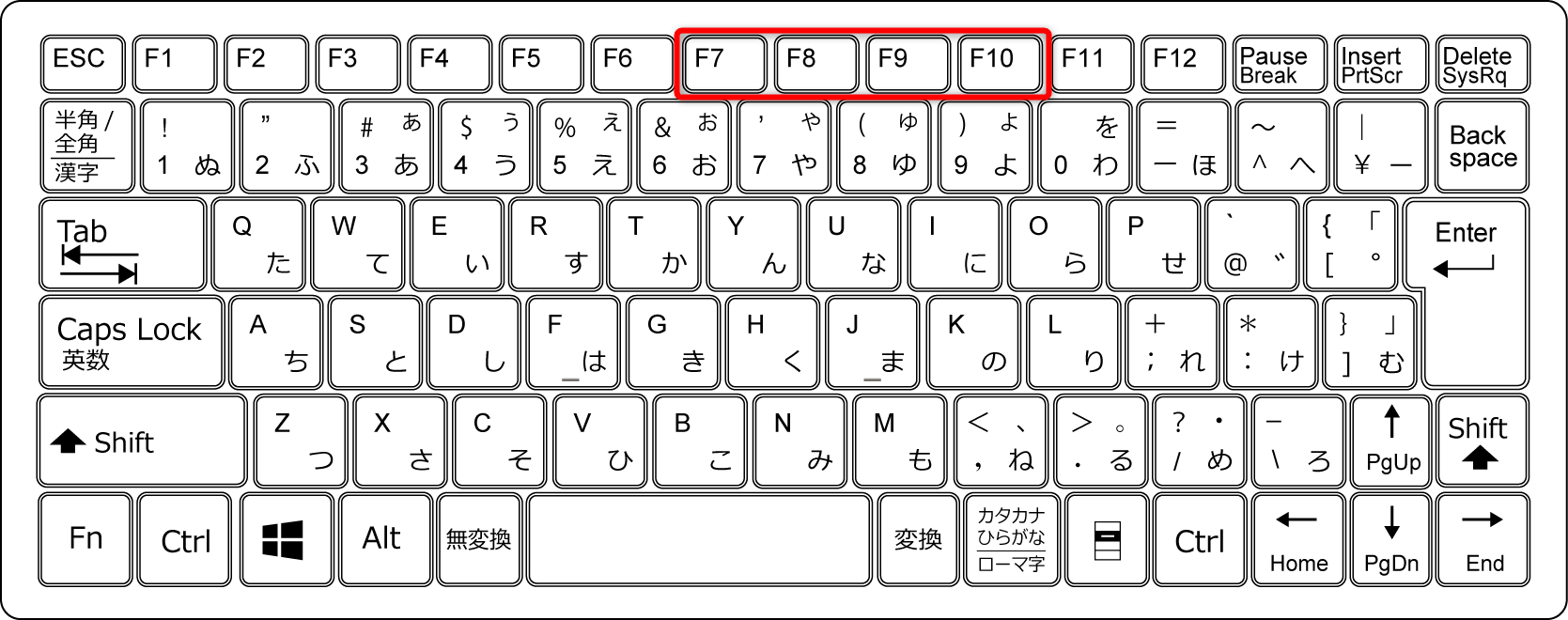
A2:数式を入力したセルの「表示形式」が「文字列」に設定されていることが原因です。セルの表示形式を「標準」に変更した上で、セルをダブルクリックして再度Enterキーを押すか、F2キーを押してからEnterを押すことで数式として再認識され、正しい変換結果が出力されます。
Q3:Mac版のExcelでもJIS関数やStrConvマクロは同じように使えますか?
A3:JIS関数はMac版Excelでも全く同様に機能します。一方、VBAの StrConv 関数に関しては、Mac環境の文字コード体系の違いにより一部の日本語変換定数で予期せぬ挙動を示すケースがあります。Mac環境で完結させる場合は、ワークシート上でJIS関数を適用するか、Power Queryによる処理フローを推奨します。
まとめ:データ整形を自動化してExcel業務のムダをゼロに
半角カタカナの混入は、データの視認性を損ねるだけでなく、VLOOKUP関数やXLOOKUP関数での不一致エラー、他システムへのインポート失敗など、業務上の深刻なトラブルを引き起こす火種になります。
日常的な数行〜数百行の修正であればJIS関数やフラッシュフィルで十分に対応でき、濁点の分離問題もJIS関数を経由させることでスマートに解決します。さらに定期的なレポート作成や大量の住所録管理であれば、Power QueryやVBAマクロによる自動化パイプラインを組むことで、毎回のデータ整形にかかる時間をゼロに圧縮することが可能です。
作業ボリュームや更新頻度に応じて最適な変換テクニックを選択し、手作業による消耗から脱却して効率的なデータ管理を実現していきましょう。 (出典: エクセル 半角 カタカナ を 全角 に(Yahoo!ニュース))

Webメディアの編集およびコンテンツ作成に従事。正確で質の高い情報発信を心掛けています。
