.NETのコンソール出力エンコーディングをUTF-8に設定
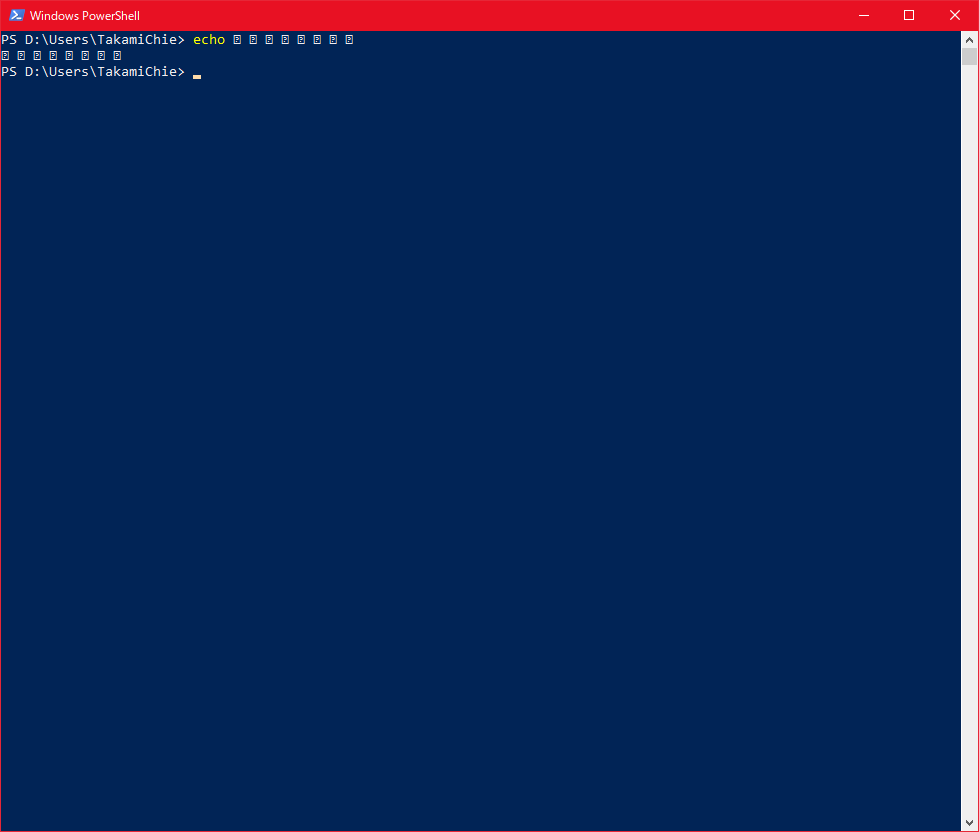
Windowsの運用管理やスクリプト開発において、エンジニアを苛立たせるトラブルの代表格がPowerShellの文字化けです。コマンドの実行結果やスクリプトの標準出力、外部ログの読み込み時に突然現れる「????」や意味不明な記号の羅列に、作業を中断させられた経験は誰にでもあるはずです。
なぜ日本語が正しく表示されないのか。その背景には、Windowsが長年引きずってきた文字コードの歴史的仕様と、近年のUTF-8標準化の過渡期における設定の食い違いが存在します。本記事では、文字化けが起きる根本的なメカニズムを紐解きながら、コピペですぐに直せる即効策から二度と悩まない恒久設定まで分かりやすく解説します。
📌 【この記事の重要ポイントまとめ】
- 要点1:PowerShellの文字化けは、OS標準のShift-JIS(CP932)とアプリ側のUTF-8の間で生じるエンコードの不一致が主因。
- 要点2:セッション内の文字コード変更(chcp 65001)やプロファイル(profile.ps1)への自動設定で根本解決が可能。
- 要点3:Windows PowerShell 5.1とPowerShell 7系ではデフォルトの文字コード仕様が大きく異なるため、バージョン別の対策が必須。
【なぜ起きる?】PowerShellで日本語が文字化けする根本原因
PowerShellで日本語が表示崩れを起こす最大の要因は、「PowerShell内部の処理エンコード」「コンソールの出力エンコード」「実行対象のファイルやコマンドの文字コード」が一致していないことにあります。
従来のWindows環境では、日本語版OSの標準文字コードとしてShift-JIS(CP932)が採用されてきました。しかし、現代の開発シーンやWebサービス、クラウド環境ではUTF-8が世界標準となっています。この2つの規格がパイプラインやコンソール出力の経路上で衝突した際、バイト列の解釈が狂い、文字化け(いわゆる「文字化けノイズ」やクエスチョンマークへの置換)が発生します。
具体的には、以下の3箇所で文字コードの不一致が多発します。
1つ目は、コンソールのコードページです。従来のコンソールウィンドウは既定値でコードページ932(Shift-JIS)として動作しているため、UTF-8で出力された日本語文字列を受け取ると正しく描画できません。
2つ目は、標準入出力のエンコーディング設定です。PowerShellが外部コマンド(GitやNode.js、Dockerなど)とやり取りする際、[Console]::OutputEncoding や $OutputEncoding の設定が適切でないと、コマンドからの戻り値がパイプラインを通過する段階で破損します。
3つ目は、スクリプトファイル自体の保存形式です。UTF-8(BOMなし)で保存されたスクリプトを古いWindows PowerShellで読み込むと、Shift-JISとして誤認され、スクリプト内に記述された日本語文字列がすべて化けてしまう現象が起こります。
【コピペで即効】PowerShellの文字化けを今すぐ直す最新手順
現在開いているPowerShellセッションで発生している文字化けを直ちに解消したい場合は、以下のコマンドをターミナルに貼り付けて実行してください。
# コンソールの出力コードページをUTF-8(65001)に変更 chcp 65001 [Console]::OutputEncoding = [System.Text.Encoding]::UTF8 # パイプライン経由の外部コマンド入出力エンコードをUTF-8に設定 $OutputEncoding = [System.Text.Encoding]::UTF8 chcp 65001を実行することで、コンソールのアクティブなコードページがUTF-8に切り替わります。これに加えて、.NETフレームワーク層の[Console]::OutputEncodingとPowerShell内部の$OutputEncodingを両方ともUTF-8へ明示的に揃えるのが、2026年現在の最も確実なアプローチです。
これらを実行した直後から、UTF-8ベースで出力される日本語テキストやCLIツールのログが正常に表示されるようになります。
【恒久対策】profile.ps1で文字コードを自動設定する決定版
前述のコマンドは現在のウィンドウを閉じるとリセットされてしまいます。起動するたびに毎回手動で入力する手間をなくすには、PowerShellの起動プロファイル(profile.ps1)に設定を書き込み、自動読み込みを有効化します。
まずは、プロファイルファイルが存在するか確認し、なければ新規作成します。PowerShell上で次のコマンドを実行します。
if (!(Test-Path -Path $PROFILE)) { New-Item -ItemType File -Path $PROFILE -Force } notepad $PROFILE メモ帳が開いたら、末尾に以下の設定コードを貼り付けて上書き保存(Ctrl + S)します。
# --- PowerShell 日本語文字コード自動設定 --- [Console]::OutputEncoding = [System.Text.Encoding]::UTF8 $OutputEncoding = [System.Text.Encoding]::UTF8 $PSDefaultParameterValues['Out-File:Encoding'] = 'utf8' $PSDefaultParameterValues['Set-Content:Encoding'] = 'utf8' もしプロファイルの読み込み時に「スクリプトの実行が無効になっている」というセキュリティ警告が表示された場合は、管理者権限のPowerShellで実行ポリシーを緩和してください。
Set-ExecutionPolicy RemoteSigned -Scope CurrentUser この設定を済ませておけば、次回以降PowerShellを立ち上げるだけで自動的にUTF-8環境が構成され、日常業務で文字化けに遭遇するリスクを排除できます。
【VSCode・Windows Terminal】開発環境での文字化け解消法
Visual Studio Code(VSCode)の統合ターミナルや、Windows Terminal上でPowerShellを動かしている場合にも特有の設定ポイントがあります。
VSCode統合ターミナルの対策:
VSCode内でPowerShellを実行した際に文字化けが起きる場合、エディタ全体の文字コード判定とターミナルのフォント描画設定を見直す必要があります。settings.json に以下の設定を追記します。
{ "files.encoding": "utf8", "files.autoGuessEncoding": true, "terminal.integrated.profiles.windows": { "PowerShell": { "source": "PowerShell", "icon": "terminal-powershell", "args": ["-NoExit", "-Command", "chcp 65001 > $null"] } } } Windows Terminalの対策:
Windows Terminalで日本語が矩形(豆腐)になったり崩れたりする場合は、フォントの日本語グリフ対応不足が疑われます。設定画面(Ctrl + ,)から使用中のPowerShellプロファイルを選び、フォントを「Cascadia Code」「BIZ UDゴシック」「Meiryo UI」などの日本語対応フォントに指定してください。
【ファイル入出力】Out-Fileやリダイレクトで化けさせないエンコード指定
コマンドの出力結果をテキストファイルへ保存(リダイレクトやパイプ処理)する際にも、意図しない文字化けが多発します。
Windows標準の > や >> リダイレクト演算子、あるいは Out-File コマンドレットは、PowerShellのバージョンによって既定のエンコーディングが異なります。文字化けを防止するには、以下のように明示的にエンコード引数を指定するのが鉄則です。
# UTF-8でファイルを出力する Get-Process | Out-File -FilePath "process_list.txt" -Encoding utf8 # Shift-JIS(CP932)形式を求めるレガシーシステム向けに出力する Get-Service | Out-File -FilePath "services_sjis.txt" -Encoding default 外部のShift-JISテキストを読み込んでUTF-8に変換したい場合は、Get-Content と Set-Content を組み合わせて処理します。
# Shift-JISファイルを読み込み、UTF-8で再保存する $content = Get-Content -Path "input_sjis.txt" -Encoding Default $content | Set-Content -Path "output_utf8.txt" -Encoding utf8 明示的な指定を習慣化することで、異なる環境へファイルを配布した際にも文字化けトラブルを未然に防ぐことが可能です。
【PS5.1 vs PS7】PowerShellバージョンによる文字コード仕様の違い
PowerShellを扱う上で把握しておくべき重要な事実が、Windows標準搭載の「Windows PowerShell 5.1」と、オープンソース版「PowerShell 7.x」における文字コード仕様の根本的な違いです。
| 項目 | Windows PowerShell 5.1 | PowerShell 7.x(最新) |
|---|---|---|
| Out-File の既定値 | Unicode (UTF-16 LE) | UTF-8 (BOMなし) |
| リダイレクト(>)の既定値 | Unicode (UTF-16 LE) | UTF-8 (BOMなし) |
| Set-Content の既定値 | Default (Shift-JIS / ANSI) | UTF-8 (BOMなし) |
| 内部パイプラインの標準 | システムロケール依存(CP932) | 完全UTF-8ベース |
表の通り、PowerShell 7系ではほぼすべての出力が「UTF-8(BOMなし)」に統一されています。そのため、最新のPowerShell 7環境へ移行するだけで、従来のバージョンで頻発していた文字化けの大半が自然に解消されます。特別なレガシー互換が必要ない開発作業であれば、PowerShell 7の導入を強く推奨します。
【PowerShellの文字化け】に関するよくある質問(FAQ)
Q1:chcp 65001 を実行しても、新しいウィンドウを開くと元に戻ってしまいます。
A1:chcp コマンドの効果は実行中のコンソールセッション限定です。永続的にUTF-8を適用したい場合は、本記事で紹介した「profile.ps1(プロファイル)」に設定を追記するか、Windows Terminalの起動引数に chcp 65001 を指定してください。
Q2:作成したスクリプトファイル(.ps1)を実行すると日本語部分だけ化けます。
A2:スクリプトファイルの保存形式が原因です。Windows PowerShell 5.1で実行する場合は「UTF-8 with BOM(BOM付きUTF-8)」で保存してください。BOMなしUTF-8のままだと、OSがShift-JISとして解釈して文字化けを引き起こします。
Q3:curlコマンドや外部CLIの出力が日本語だけ崩れてしまいます。
A3:外部コマンドとPowerShellのパイプライン間で文字コードがズレています。セッション内で [Console]::OutputEncoding = [System.Text.Encoding]::UTF8 を実行してから再度コマンドを叩いてみてください。
Q4:Windows 11の「ワールドワイド言語サポートでUnicode UTF-8を使用」をオンにするのは有効ですか?
A4:OS全体のコードページがUTF-8(65001)になるため文字化けは減りますが、Shift-JISを前提とした一部の古い業務ソフトやインストーラーで深刻な不具合を起こすリスクがあります。開発専用端末でない限り、PowerShellのプロファイル側で個別に対処するほうが安全です。
まとめ:文字コード環境を整えてPowerShellの作業効率を高めよう
PowerShellにおける文字化けは、Shift-JISからUTF-8への過渡期にあるWindowsのアーキテクチャに起因する構造的な問題です。しかし、根本原因である「コンソールのコードページ」「.NET出力エンコード」「ファイル保存形式」の3点を適切に揃えれば、完全に制御できます。
場当たり的に場をしのぐのではなく、プロファイル(profile.ps1)の自動化設定やPowerShell 7への移行を取り入れて、日々のシェル操作やスクリプト実行を快適に進めましょう。 (出典: powershell 文字 化け(Yahoo!ニュース))


SEOライティングとマーケティング戦略の専門家。分かりやすい解説記事で定評があります。
