イラストレーターとフォトショップの違い徹底解説!初心者はどっちから?
デザイン制作や画像編集を始めようとする際、多くの人が直面するのが「Adobe Illustrator(イラストレーター/通称イラレ)」と「Adobe Photoshop(フォトショップ/通称フォトショ)」のどちらを選ぶべきかという選択です。どちらもクリエイティブ業界のデファクトスタンダードとして君臨していますが、設計思想やデータの扱い方は根本から異なります。
2026年現在、生成AI機能「Adobe Firefly」の進化により、両ソフトの連携や自動化は劇的な進化を遂げました。しかし、基礎となるデータ構造や得意領域の使い分けを理解していなければ、実務で通用するクオリティを生み出すことはできません。本稿では、プロのデザイン現場における実践的な使い分けから、初心者が最初に手をつけるべきソフトの判断基準までを分かりやすく整理してお伝えします。
📌 【この記事の重要ポイントまとめ】
- 要点1:イラストレーターは拡大しても画質が劣化しない「ベクター画像」、フォトショップは複雑な色彩表現に長けた「ラスター画像」を扱う決定的な違いがある。
- 要点2:看板やロゴ作成、DTP印刷物のレイアウトはイラレ、写真加工やWeb用キービジュアルの合成はフォトショが圧倒的に適している。
- 要点3:初心者は「写真加工がしたいならフォトショ」「ロゴや印刷物を作りたいならイラレ」を選び、プロを目指す段階で両ソフトの連携スキルを身につけるのが最短ルートとなる。
【決定的な違い】ベクター画像とラスター画像(ビットマップ)の仕組み
イラストレーターとフォトショップの最大の違いは、画像を処理する「データ形式」にあります。この違いを理解することが、ツール選定のすべての基礎になります。
イラストレーターが扱う「ベクター画像」は、点と線を結ぶ数値(数式)によって描画されます。そのため、名刺サイズから屋外の巨大看板サイズまでどれだけ拡大・縮小しても輪郭がぼやけず、一切画質が劣化しないという圧倒的な強みを持っています。幾何学的な図形や文字の変形、線の太さの微調整が自由自在に行えるのが特徴です。
対するフォトショップが扱う「ラスター画像(ビットマップ画像)」は、ピクセルと呼ばれる色のついた微小な正方形の「点の集合体」で構成されています。ピクセルの数が固定されているため、画像を極端に拡大すると輪郭にギザギザ(ジャギー)が現れてぼやけてしまいます。その代わり、写真のように数十万〜数百万色が複雑に混ざり合う繊細なグラデーションや、陰影の微細なニュアンスを忠実に再現することに特化しています。
【制作物別の使い分け】ロゴ作成から写真加工・DTP印刷まで現場の基準
実際のクリエイティブ現場では、制作物の最終出力形態に応じてソフトを厳密に使い分けています。どちらのソフトがどの用途に最適なのか、代表的な制作物ごとに見ていきましょう。
1. ロゴ作成・アイコン・キャラクターイラスト(Illustratorが最適)
企業のロゴやブランドアイコンは、名刺、Webサイトのヘッダー、大型ポスター、ノベルティグッズなど、多種多様なサイズで展開されます。サイズ変更によって画質が落ちないベクター形式が絶対条件となるため、ロゴ作成はイラストレーター一択です。パスを使った精密な曲線描画もイラレの真骨頂です。
2. 写真加工・画像編集・レタッチ・合成(Photoshopが最適)
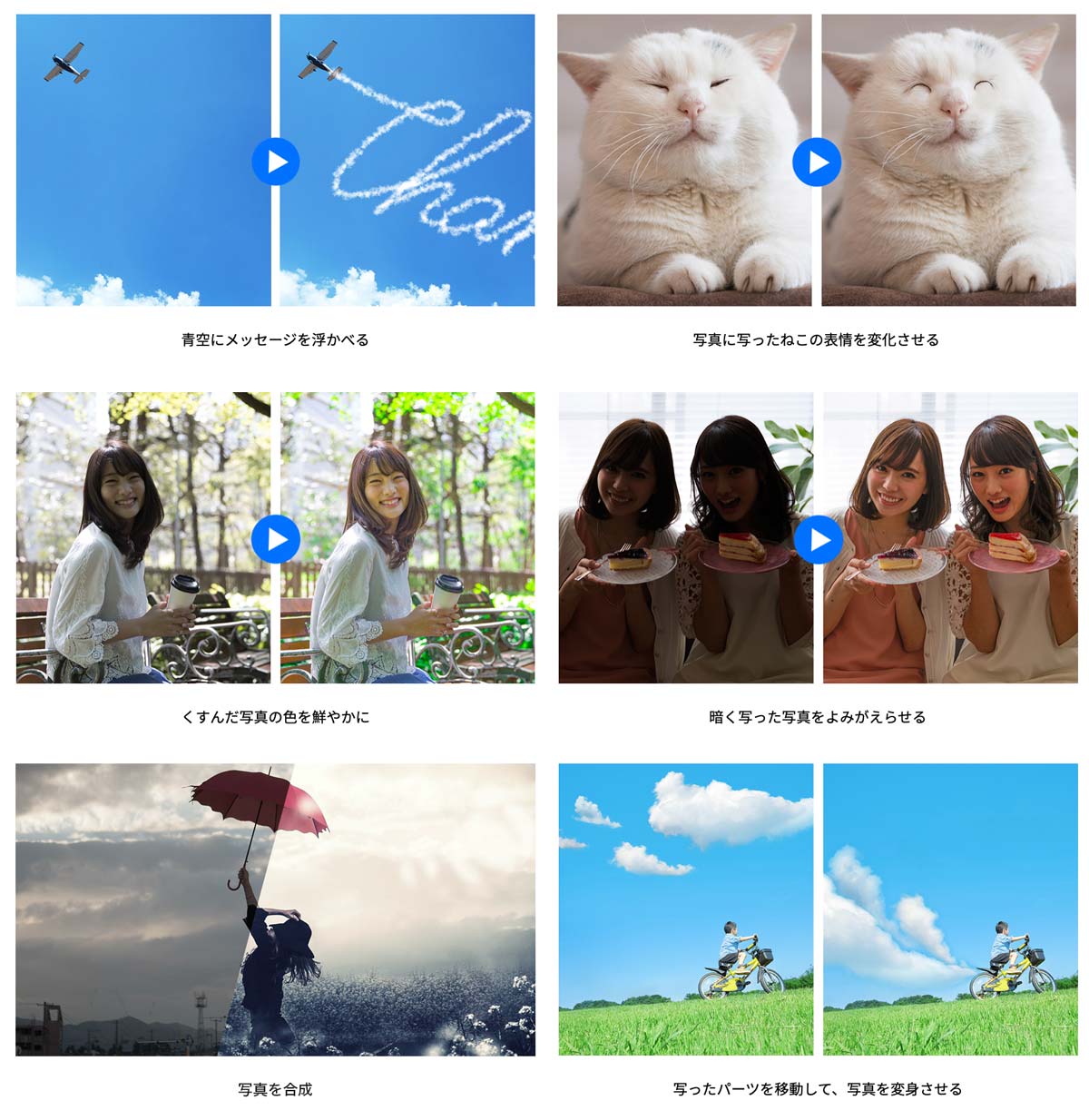
人物の肌補正、不要なオブジェクトの消去、トーンカーブを用いた色調補正、複数写真の自然なコラージュなどはフォトショップの独壇場です。2026年現在の高精度な生成AI塗りつぶし機能や高度な選択範囲ツールを活用することで、現実には存在しないビジュアルも極めて自然に作り出せます。
3. チラシ・名刺・パンフレットなどのDTP印刷(Illustratorが最適)
印刷所へ入稿するDTPデータは、ミリ単位の正確な配置、文字組み(タイポグラフィ)、CMYKカラーの正確な管理が求められます。文字のアウトライン化や印刷トンボの作成など、印刷事故を防ぐための機能が充実しているイラレが業界標準です。
4. Webバナー・SNS画像・Webサイトデザイン(両方活用)
Web画像制作では両ソフトが使われます。写真がメインのバナーであればフォトショップで完結させるケースが多い一方、幾何学的なあしらいやテキスト配置にこだわる場合はイラストレーターでレイアウトを組むデザイナーも多く、現場のワークフローによって選択が分かれます。
【初心者必読】デザイン初心者はどっちから学ぶべき?最短ルートを提案
これからデザインを始める未経験者が最初に学ぶべきソフトは、「直近で何を作りたいか」という目的によって決まります。グラフィックデザインの必須スキルを身につけるための最適な学習順序を解説します。
▼ 写真の補正やSNS投稿画像を作りたいなら「Photoshop」から
一眼レフやスマートフォンで撮った写真を綺麗に見せたい、YouTubeのサムネイルを作りたい、Web画像のレタッチをしたいという方はフォトショップから始めるのがスムーズです。「レイヤー」の重なり順やマスクの概念など、デジタル画像処理の基礎感覚が直感的に身につきます。
▼ ロゴ、イラスト、紙の印刷物を作りたいなら「Illustrator」から
将来的にグラフィックデザイナーやDTPオペレーターを目指す場合や、オリジナルキャラクターのグッズ、同人誌の表紙・レイアウト、名刺などを作りたい場合はイラストレーターからスタートするのが確実です。初心者がつまずきやすい「ペンツール(ベジェ曲線)」の操作に早い段階で慣れておくことが、上達への近道となります。
【ファイル連携】拡張子aiとpsdの互換性と現場のリアルなワークフロー
実際のプロの現場で「イラレとフォトショは両方必要か?」と問われれば、答えは間違いなく「両方必要」です。プロは2つのソフトを用途ごとに使い分け、シームレスに連携させてひとつの作品を完成させています。
イラストレーターのネイティブ形式である「.ai」と、フォトショップのネイティブ形式である「.psd」は、Adobe製品同士ならではの極めて強固な互換性を誇ります。
例えば、ポスター制作の実務では以下のようなワークフローが一般的です。
① フォトショップでメインビジュアルとなる人物写真を切り抜き、色調補正やエフェクトを施して「.psd」で保存する。
② イラストレーターにそのpsdファイルを配置し、周囲にキャッチコピーの文字入れ、ロゴ(.aiデータ)の配置、レイアウト全体の調整を行う。
③ 最終的にイラストレーターから印刷用のPDFやaiデータとして一括入稿する。
このように、フォトショップを「素材の調理場」、イラストレーターを「全体の盛り付け・組み立て場」として役割分担させるのが、最も破綻が少なく効率的な制作スタイルです。
【2026年最新】アドビCreative Cloudの料金プランとユーザーの評判
これから導入を検討するにあたり、避けて通れないのがコスト面です。アドビの「Creative Cloud(Adobe CC)」のプラン選びと最新の利用環境を整理します。
個人向けプランの主な選択肢は以下の通りです。
・単体プラン:1ソフトのみの契約(Illustrator単体、またはPhotoshop単体)。月額約3,000円前後。
・フォトプラン:PhotoshopとLightroomがセットになった高コスパプラン。月額約1,500円前後。
・コンプリートプラン:Illustrator、Photoshop、Premiere Pro、InDesignなど20種類以上の主要アプリが使い放題。月額約8,000円前後。
写真編集だけに特化するなら「フォトプラン」が圧倒的にお得ですが、デザイン全般を本格的に学びたい場合は、最終的にイラレとフォトショの両方が必要になります。単体プランを2つ契約するとコンプリートプランに近い金額になるため、本格派には「Creative Cloud コンプリートプラン」の導入が定石です。学生・教職員向けの学割プランや、公認スクールの通信講座経由で購入できる社会人向け割引パッケージを活用すれば、年間約4万円前後までランニングコストを抑えられます。
2026年現在のAdobeソフトの評判としては、クラウド同期の高速化やFireflyを活用した生成塗りつぶし・ベクター生成の精度が一段と高まり、「作業時間を半減できる強力な時短ツール」としてプロ・アマ問わず確固たる支持を得ています。
【イラストレーターとフォトショップの違い】に関するよくある質問(FAQ)
Q1:Canvaなどの無料ツールとAdobeソフトの違いは何ですか?
A1:Canvaはテンプレートを使った素早い画像作成に優れていますが、ミリ単位の微細なパス編集、自由なベクターデータ作成、印刷会社が求める厳密なカラーマネジメント(CMYKプロファイル)の管理には限界があります。クライアントワークや印刷物への入稿、著作権フリーな独自ロゴ制作を行う現場では、依然としてAdobeソフトが必須です。
Q2:初心者が独学で基本操作を習得するにはどのくらいの期間がかかりますか?
A2:目的の制作物にもよりますが、YouTubeチュートリアルや学習書を活用した場合、簡単なバナーや名刺が作れるレベルなら1日1〜2時間の学習で約2週間〜1ヶ月が目安です。ペンツールの習熟や複合的な機能の応用をマスターし、現場レベルのデータ作成ができるようになるには3ヶ月〜半年程度の実践練習を積むのが一般的です。
Q3:iPad版のIllustratorやPhotoshopだけで仕事は完結できますか?
A3:iPad版はApple Pencilを使った直感的な手描きイラストやラフ作成、出先での簡単な修正には非常に便利です。しかし、高度なレイアウト調整、大容量データのバッチ処理、印刷用プラグインの使用など、デスクトップ版にしか実装されていない重要機能が多く存在するため、プロレベルの業務を完結させるにはPC環境(MacまたはWindows)が不可欠です。
まとめ:作りたい作品に合わせて最適なソフトから始めよう
イラストレーターとフォトショップは、どちらが優れているかという二者択一の関係ではなく、「ベクターによる幾何学的・精密な表現」と「ピクセルによる写真・豊かな色彩表現」という異なる強みを持つ補完関係にあります。
最初は自分が「今すぐ形にしたいもの」に直結するソフトを1本選び、基本操作を身につけるのが挫折しないコツです。ひとつのソフトの構造を理解できれば、もう一方のソフトを学ぶハードルも格段に下がります。それぞれの特性を正しく理解し、クリエイティブワークの確かな第一歩を踏み出してください。 (出典: イラストレーター と フォト ショップ の 違い(Yahoo!ニュース))
情報を整理して届けることが得意なWebディレクター。ユーザー視点に立った記事作成を目指しています。
