武蔵大学3S活用ガイド!ログイン手順から履修登録・エラー対処まで
武蔵大学の学生生活を支える中核プラットフォームが、学内ポータルサイト「3S(スリース)」です。授業のシラバス照会から履修登録、日々の休講・教室変更の確認、さらには学期末の成績確認に至るまで、キャンパスライフにおけるほぼすべての教務手続きがこのシステム上で完結します。
しかし、新学期を迎えた新入生や進級生からは、「ログイン画面にアクセスできない」「履修登録期間中に画面がフリーズして進まない」「パスワードを忘れてしまった」といったトラブルの声が少なくありません。本記事では、武蔵大学の学生支援システム「3S」の基本機能やログイン手順、履修登録のスムーズな進め方から、万が一のエラー発生時の具体的な対処法まで網羅して解説します。
📌 【この記事の重要ポイントまとめ】
- 要点1:武蔵大学の「3S」は履修登録・成績照会・休講確認を担う必須の学生支援ポータルサイトである
- 要点2:スマホや学外PCからもアクセス可能だが、履修登録集中時のサーバー負荷や認証エラーへの事前対策が欠かせない
- 要点3:ログインできない場合はキャッシュ削除や統合認証パスワードの再発行手続きを行うことで迅速に解決できる
【基礎知識】武蔵大学のポータルサイト「3S(Student Support System)」とは?
武蔵大学で運用されている3S(Student Support System)は、在学生一人ひとりの学修活動をデジタル面からバックアップするWeb教務ポータルシステムです。パソコンだけでなくスマートフォンやタブレット端末のブラウザからも利用可能となっており、学内外を問わず大学からの重要なお知らせを受け取ることができます。
3Sが担う役割は極めて多岐にわたります。主な機能としては、各学期のWeb履修登録、開講科目の講義計画を調べるシラバス照会、日々の休講・補講・教室変更情報の配信、学期ごとの成績確認と単位修得状況の照会、さらには大学事務窓口からの個別連絡の受信などが挙げられます。武蔵大学に在籍する以上、日常的なアクセスが欠かせないライフラインと言えます。
【ログイン手順】武蔵大学3Sへのアクセス方法とスマホからのログイン術
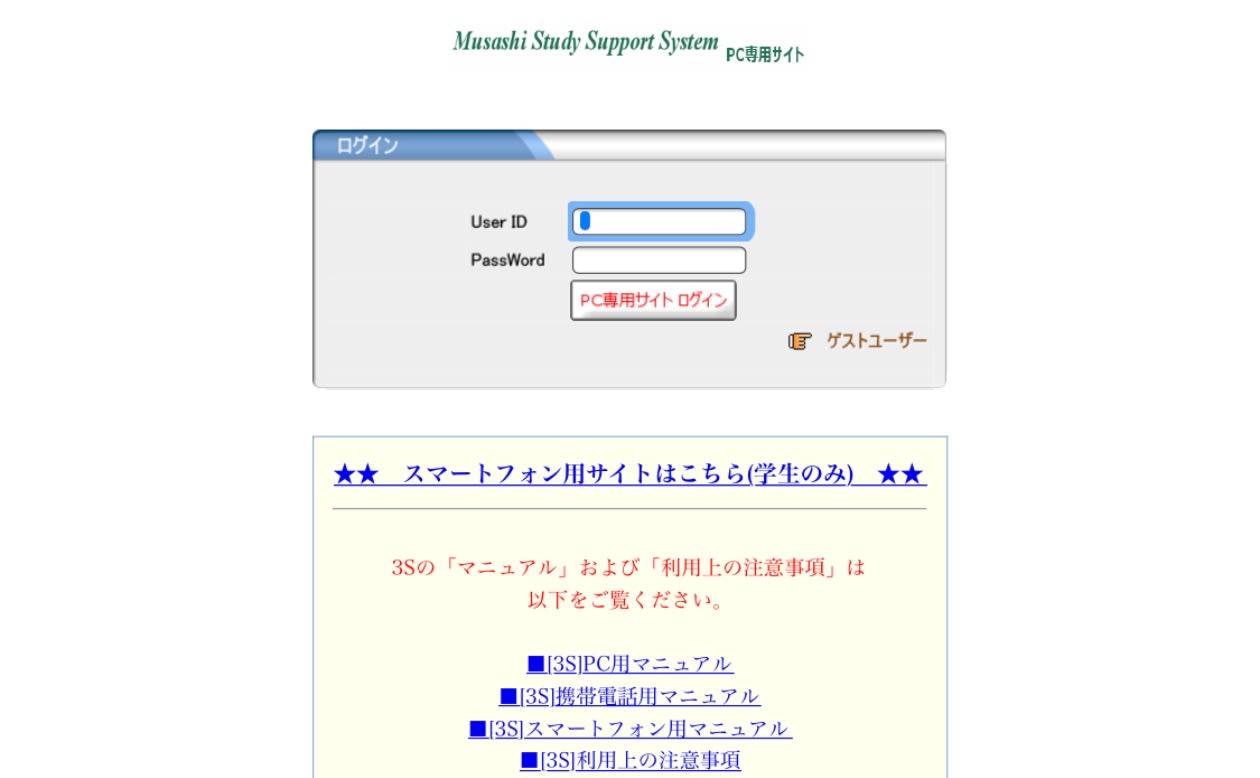
3Sを利用するには、武蔵大学が発行する統合認証アカウント(学籍番号をベースとしたユーザーIDおよびパスワード)が必要になります。PCブラウザからの接続はもちろん、日常的なスケジュール確認にはスマホからのログインが極めて便利です。
アクセス手順はシンプルです。武蔵大学の公式ホームページ内にある「在学生の方へ」メニュー、またはポータルリンクから3Sのログイン画面へ移動します。認証画面が表示されたら、大学から配布されたIDとパスワードを半角英数字で入力してサインインを完了させます。
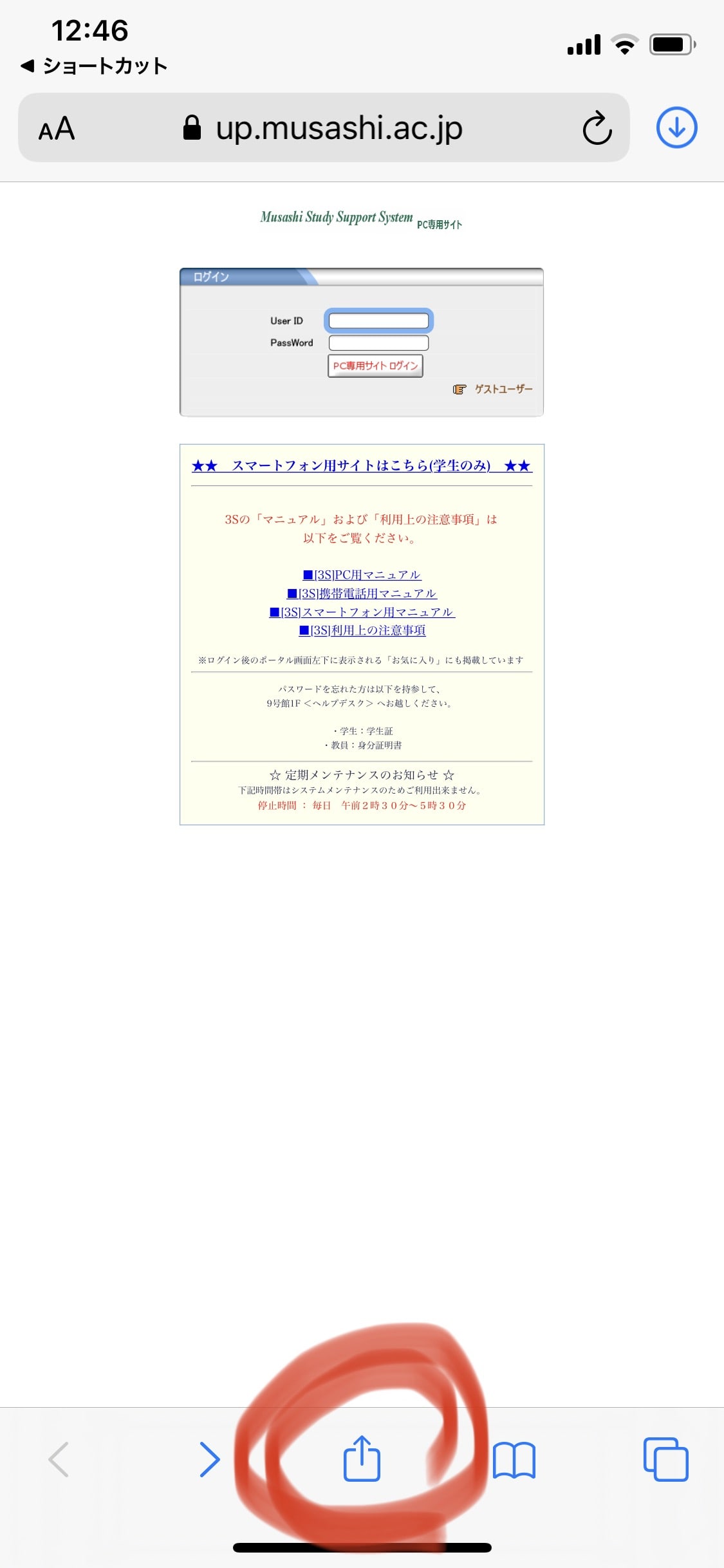
スマートフォンで利用する際は、ブラウザのブックマークに追加しておくか、ホーム画面にショートカットアイコンを作成しておくと、毎日の講義前の確認がスムーズになります。なお、セキュリティ保護の観点から、一定時間操作を行わないと自動的にセッションが切断される仕様になっているため、公共の端末や共用PCで利用した後は必ずログアウト処理を行いましょう。
【最重要】3Sを使った履修登録の流れとシラバス照会の実践ステップ
学期初めに最も重要なイベントとなるのが、3S上でのWeb履修登録です。手順を誤ったり締め切りを過ぎたりすると、希望する授業の受講や単位認定が認められなくなるため、事前の準備と確認作業が不可欠です。
履修登録を成功させるための実践ステップは以下の通りです。
まずはシラバス照会機能を活用し、講義概要、到達目標、成績評価基準、教科書、開講期・曜日時限を綿密にチェックします。シラバス検索ではキーワードや担当教員名、開講曜日など多彩な条件から絞り込みが可能です。
次に、履修要覧やシラバスを参照しながら時間割を組み、3Sの履修登録画面から該当する科目コードや講座を選択して登録を進めます。履修上限単位数(CAP制)や必修科目・選択必修科目の重複に注意しながら入力を行いましょう。
入力後は必ず「登録完了」ボタンを押し、履修登録確認画面(履修エラーチェック結果)を保存・印刷しておくことが鉄則です。登録エラーが表示されている場合は、時間割の重複や前提科目の未履修などが原因となっているケースが多いため、修正期間内に必ず見直してください。
【日常の活用術】リアルタイムな休講情報と成績確認のチェックポイント
学期中の日常使いにおいて重宝するのが、リアルタイムの休講情報や教室変更案内です。悪天候による休講や担当教員の急病、特別講義に伴う教室移動などは、3Sの掲示板やお知らせ欄に迅速に反映されます。登校前やキャンパス到着時にスマホから確認する習慣をつけることで、無駄な移動や待ち時間を防ぐことができます。
また、学期末の試験期間が終了した後の成績確認も3Sを通じて行われます。発表日当日に公開されるGPAや各科目の評価(秀・優・良・可・不可など)、累積修得単位数を確認し、次学期の履修計画や卒業要件の充足状況を把握する貴重なデータとして活用しましょう。
【トラブル解決】3Sにログインできない・エラーが出る時の原因と対処法
履修登録期間の初日や成績発表の直後など、アクセスが集中する時間帯には「ログイン画面が開かない」「画面が真っ白になる」「サーバーエラーが表示される」といったトラブルが発生しやすくなります。問題が発生した場合は、焦らずに以下の対処法を試してください。
1. ブラウザのキャッシュとCookieをクリアする
古い一時ファイルが干渉して認証画面がループすることがあります。ブラウザの設定からキャッシュを削除するか、シークレットウィンドウ(プライベートブラウズ)で再度アクセスを試みてください。
2. 入力文字の半角・全角やCapsLock状態を確認する
パスワード入力時のミスで最も多いのが、全角入力や意図しない大文字入力です。学籍番号のアルファベットが大文字か小文字かを含め、半角で正確に入力されているかを再確認しましょう。
3. サーバー混雑時は時間帯をずらして再接続する
履修登録開始直後の9時台などはアクセス集中によるタイムアウトが起きやすくなります。エラーが頻発する場合は、少し時間を置いてアクセスを試すのが効果的です。
【アカウント管理】パスワードを忘れた・ロックされた時の再発行手続き
複数回にわたり誤ったパスワードを入力すると、アカウントの安全を確保するためアカウントロックがかかる場合があります。また、長期休暇明けに初期パスワードや変更後パスワードを紛失してしまうケースも散見されます。
パスワードを忘れて自力でログインできなくなった場合は、3Sのログイン画面にある「パスワード再発行」案内を確認するか、武蔵大学の情報システムを管理する学内窓口(情報基盤センター・教務課等)へ相談する必要があります。
再発行の申請時には、学生証の提示など本人確認が厳格に求められます。履修登録の締め切り直前にロックがかかると手続きが間に合わなくなるリスクがあるため、IDやパスワードの管理は日頃から厳重に行い、変更した際は安全なパスワード管理ツールなどに控えておくことが推奨されます。
【武蔵大学 3S】に関するよくある質問(FAQ)
Q1:3Sの履修登録はスマホからでも完了できますか?
A1:スマートフォンからの操作も技術的には可能ですが、画面サイズが小さく誤タップや確認漏れが起こりやすいため、科目の確定やエラーチェックは画面の広いPCブラウザ環境で行うことが強く推奨されています。
Q2:パスワードは何回間違えるとロックされますか?
A2:セキュリティポリシーにより一定回数の連続ミスでロックがかかります。数回試してログインできない場合は無理に入力を繰り返さず、入力モード(半角英数)を確認するか、学内窓口へ問い合わせてください。
Q3:学外の自宅Wi-Fi環境からでも休講情報や成績は見られますか?
A3:インターネット接続環境があれば、学外のパソコンやスマートフォンからでも24時間いつでも3Sにアクセスして確認可能です。
まとめ:3Sを使いこなしてスマートな武蔵大学ライフを送ろう
武蔵大学の学生支援システム「3S」は、単なる事務手続きのツールにとどまらず、充実した学修計画を組み立て、円滑な大学生活を送るための必須インフラです。シラバス照会から履修登録、日々の休講チェック、成績確認まで、その機能を正しく理解しておくことは、履修漏れや情報伝達ミスを防ぐ最大の防御策になります。
アクセス障害やログインエラーといった不測の事態に直面しても、原因の切り分けや対処手順を把握していれば慌てる必要はありません。3Sの多彩な機能をスマートに使いこなし、実りあるキャンパスライフを実現してください。 (出典: 武蔵 大学 3s(Yahoo!ニュース))
テクノロジーやライフスタイル領域を中心に執筆活動を行っています。趣味は写真撮影と旅行です。
