注文履歴を見る方法まとめ!消えた原因と非表示解除の最新手順を解説
ネット通販が生活の基盤となった現在、日用品の再注文から経費精算、届かない荷物の配送状況チェックまで、「注文履歴」を確認する機会は日常茶飯事です。しかし、いざ確認しようとした際に「以前買った商品が一覧に見当たらない」「履歴そのものが消えてしまった」と焦った経験を持つ人は少なくありません。
ECモールの仕様変更やアプリのアップデート、セキュリティ機能の高度化により、注文履歴の閲覧方法やアーカイブ機能の仕様も変化しています。この記事では、主要ECサイトにおける最新の確認手順をはじめ、履歴が表示されない根本的な理由や非表示の解除方法、さらには領収書発行の手続きまで、分かりやすく整理して解説します。
📌 【この記事の重要ポイントまとめ】
- 要点1:履歴が見当たらない主因は「複数アカウントの混同」「期間絞り込み」「アーカイブ(非表示)設定」の3点にある。
- 要点2:非表示にした注文データは完全に削除されたわけではなく、ブラウザ版の設定からいつでも再表示が可能。
- 要点3:ゲスト購入時の注文やインボイス対応の領収書再発行も、専用フォームや検索機能を活用すれば迷わず完了する。
【2026年最新確認手順】Amazon・楽天市場・Yahoo!ショッピングでの注文履歴の見方
主要なオンラインショッピングモールでは、スマートフォンアプリとPC・ブラウザ版で画面構成が異なる場合があります。まずは基本となる3大モールの2026年最新確認手順を整理しておきましょう。
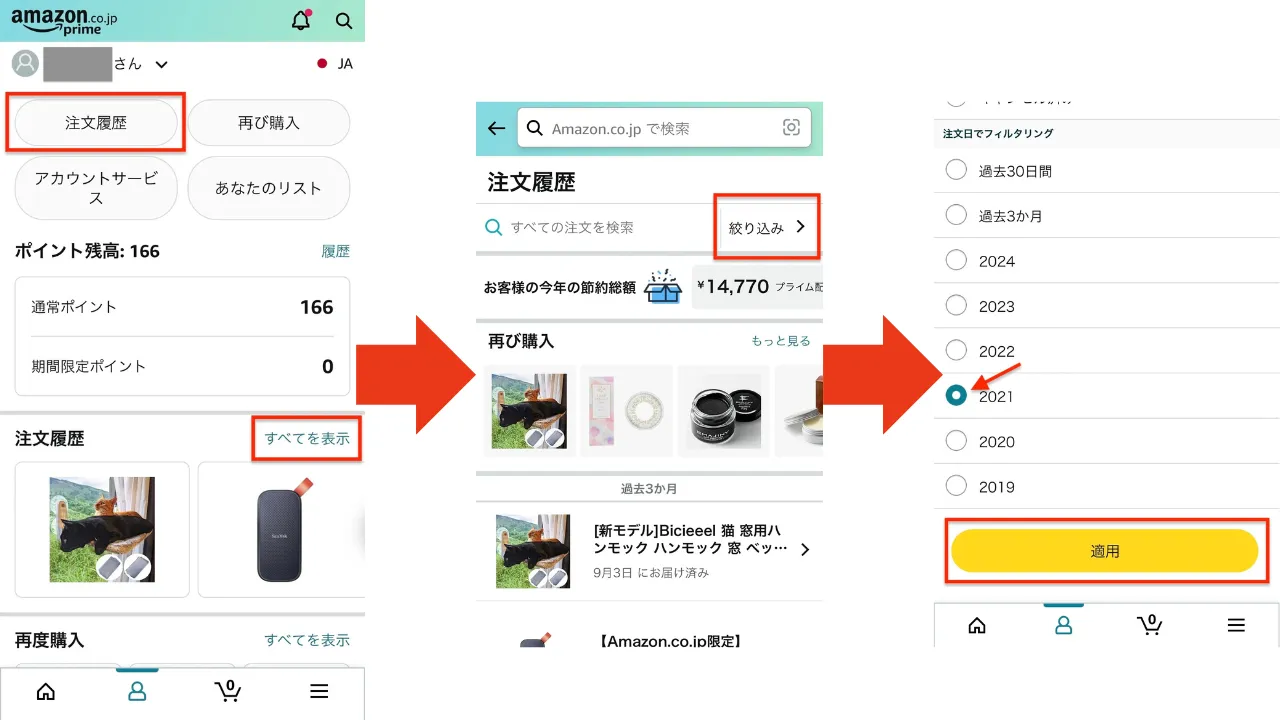
Amazon注文履歴の見方は、アプリ画面下部の人型アイコン(アカウントタブ)をタップし、「注文履歴」を選択するのが最短ルートです。上部の検索窓を利用すれば、過去に購入した商品名や型番、注文番号からピンポイントで絞り込むことができます。
楽天市場購入履歴確認を行う場合は、アプリトップの「購入履歴」アイコン、または楽天トップページ右上のメニューからアクセスします。共同購入や定期購入、楽天ふるさと納税の寄付履歴も同一画面から年度ごとに切り替えてチェック可能です。
Yahooショッピング注文履歴は、「マイページ」内の「注文履歴一覧」から閲覧できます。PayPayモール統合後の注文データやLOHACOでの購入分もシームレスに一覧表示されるため、配送状況や獲得予定のPayPayポイント明細と合わせて注文履歴確認を行えます。
購入履歴が一覧から消えた・見当たらない決定的な理由と真相
「確かに買ったはずなのに一覧に出てこない」というトラブルに直面した際、システム障害を疑う前に確認すべき注文履歴表示されない理由がいくつか存在します。調査の結果、ユーザーがつまずきやすい代表的な原因は以下のパターンに集約されます。
最も多い注文履歴消えた原因は、別アカウントへのログインです。特に「Appleでサインイン」を利用してメールアドレスを非公開(ランダム生成アドレス)にした場合や、仕事用とプライベート用でアカウントを使い分けているケースでは、別のアカウントにログインしていることに気付かないまま「データが消えた」と錯覚しがちです。
次に疑うべきは表示期間のフィルター設定です。スマートフォンのアプリ版では、デフォルトで「過去3か月」や「直近半年」のデータのみが表示される仕様になっていることが珍しくありません。数年前に購入したアイテムを探す際は、フィルター条件を「過去1年」や「特定の年」へ変更する必要があります。
非表示にした注文はどう戻す?注文履歴非表示解除の具体的なステップ
家族へのプレゼント購入やプライベートな買い物を隠すために「アーカイブ機能」や「非表示設定」を使った後、元に戻せなくなってしまうケースも頻発しています。結論から言うと、注文履歴非表示解除はブラウザ版(Web版)から簡単に手続きが可能です。
例えばAmazonの場合、アプリ上からは非表示注文の一覧にアクセスできない仕様になっています。SafariやGoogle ChromeなどのWebブラウザでAmazon公式サイトを開き、アカウントサービス内の「非表示にした注文の表示」を選択してください。一覧から対象の商品の横にある「注文を非表示にしない」をクリックすれば、通常の履歴一覧へ即座に復帰します。
なお、「不要になった購入データを完全に消去したい」というニーズもありますが、注文履歴削除できるかという問いに対して、各ECプラットフォームは「完全削除は不可」という方針を一貫して取っています。これは不正取引の防止や消費者保護法、税法上の取引履歴保持義務に基づく仕様であるため、見られたくない履歴は非表示機能を活用して管理するのが現実的な防衛策となります。
会員登録なしの「ゲスト購入」で注文履歴確認をする方法と注意点
会員登録を行わずにその場限りで購入する「ゲスト購入」を利用した場合、各モールの会員マイページにはデータが残りません。そのため、「注文が通っているか確認できない」と不安を抱くケースが後を絶ちません。
ゲスト購入注文履歴確認を行うための鍵は、決済完了時に自動送信される「注文確認メール」にあります。メール本文に記載されている「注文番号(オーダーID)」と、注文時に入力した「電話番号」または「認証コード」を専用の追跡ページに入力することで、現在の配送ステータスや注文内容を閲覧できます。
もし確認メールが見当たらない場合は、迷惑メールフォルダやプロモーションタブに振り分けられていないか確認しましょう。キャリアメール(@docomo.ne.jpなど)を利用している場合、初期設定の迷惑メールブロックにより通知が弾かれている可能性もあるため、注文番号が分からない場合はショップのお問い合わせ窓口へ氏名と決済日時を添えて照会する必要があります。
確定申告や経費精算に直結!領収書発行と再発行手順のポイント
個人事業主の確定申告や会社員のリモートワーク経費精算において、注文履歴から領収書を正しく抽出する作業は不可欠です。インボイス制度が定着した現在、適格請求書の発行要件を満たしたデータの取得手順を把握しておくことが求められます。
主要サイトにおける領収書発行と再発行手順は、基本的に該当商品の注文詳細画面から行います。「領収書/購入明細書」のボタンをクリックするとPDF形式や印刷用ページが生成されます。2回目以降のアクセス時には「再発行」の文字が印字される仕様が一般的ですが、税務上は再発行分であっても正式な経費証明書類として有効です。
年度末のまとめ作業などでは、過去の注文履歴検索を効率化するために「年別フィルター」や「支払い方法別ソート」をフル活用しましょう。経費対象外の私的な買い物を除外し、必要な帳票データだけを効率よくダウンロードすることが時間短縮の鉄則です。
【注文履歴の確認】に関するよくある質問(FAQ)
Q1:過去の注文履歴はずっと昔のものまで永久に見られますか?
A1:プラットフォームによって保存期間が異なります。Amazonや楽天市場では10年以上前のアカウント開設初期のデータまで遡って検索可能ですが、一部の家電量販店系ECや専門通販では「過去3年分のみ表示」など制限が設けられている場合があります。確定申告用などで長期保管が必要な書類は、購入後速やかにPDF等で保存しておくことを推奨します。
Q2:アプリの注文履歴画面を開いても真っ白で読み込めません。
A2:通信環境の不具合のほか、アプリのキャッシュ蓄積や一時的なバージョン不整合が考えられます。アプリを最新版へアップデートするか、端末の再起動、またはSafari・ChromeなどのWebブラウザ版からログインして確認を試みてください。
Q3:注文履歴に身に覚えのない購入記録があるのですが、どうすればいいですか?
A3:定期購入(サブスクリプション)の自動更新や、家族による同一アカウントでの利用がないかをまず確認してください。いずれにも該当しない場合は不正アクセスのリスクがあるため、直ちにパスワードを変更し、二段階認証を設定したうえで、該当ECサイトのカスタマーサポートおよびクレジットカード会社へ連絡してください。
まとめ:注文履歴の仕様を把握して快適なオンラインショッピングを
注文履歴が見当たらないトラブルの多くは、データの完全消失ではなく「アカウントの取り違え」「非表示設定」「表示期間の絞り込み」といった設定上の要因によるものです。仕組みさえ把握していれば、焦ることなく数分で目的の購入情報へ辿り着くことができます。
今後も各プラットフォームのUI改善やセキュリティ強化は続いていきますが、基本となる確認導線やアーカイブの扱い方は共通しています。日頃からアカウント情報を一元管理し、確定申告や保証書が必要な買い物については早めに明細をダウンロードしておくなど、スマートなデータ管理を心がけましょう。 (出典: 注文 履歴 を 見る(Yahoo!ニュース))

Webメディアの編集およびコンテンツ作成に従事。正確で質の高い情報発信を心掛けています。
