【2026最新】インスタで写真が見れない原因と即効対処法まとめ
日常のコミュニケーションや情報収集に欠かせないInstagram(インスタグラム)を開いた際、「フィードの写真が表示されない」「画面が真っ黒なまま読み込みが終わらない」といった不具合に直面し、戸惑った経験を持つ方は少なくありません。急ぎで投稿をチェックしたい時やDMの写真を確認したい場面でのトラブルは、大きなストレスにつながります。
写真が正常に表示されない背景には、Meta社側のサーバー障害から端末のストレージ圧迫、さらにはアカウントへの利用制限まで、多岐にわたる要因が絡み合っています。本稿では、現在の状況を正確に見極め、最短で元の状態へ復旧させるための具体的な手順を分かりやすく整理してお伝えします。
📌 【この記事の重要ポイントまとめ】
- 要点1:写真が見れない主な原因は「Meta側のサーバー通信障害」「端末・アプリのキャッシュ一時不具合」「通信環境の悪化」「アカウント制限」の4パターンに大別される。
- 要点2:画面が真っ黒・ぐるぐる読み込み中の時は、アプリの強制終了と再起動、Wi-Fiのオン・オフ切り替え、キャッシュ削除が最も有効な即効策。
- 要点3:特定のアカウントやストーリーだけが見れない場合は、ブロックや閲覧制限、相手の非公開化設定の可能性が高いため切り分けて対処する。
【緊急チェック】インスタで写真が見れない・読み込めない決定的な原因
インスタで写真や動画が閲覧できなくなるトラブルは、主に「サービス全体の障害」「ユーザー端末側の環境」「アカウント固有の設定・制限」という3つの領域で発生します。原因を特定せずにむやみにアプリを操作しても解決には至りません。
現在報告されている代表的なインスタ写真見れない原因は以下の通りです。
- Meta社側のシステム障害・サーバーダウン:広範囲のユーザーに同時に写真の非表示やフィード読み込みエラーが発生します。
- アプリ内部のキャッシュ肥大化・データ破損:長期間アップデートやメンテナンスを行っていない場合に頻発します。
- 通信環境の極端な低下・パケ詰まり:5G/4Gの電波微弱エリアや、公衆フリーWi-Fiの認証未完了時に起こります。
- アカウントの利用制限やペナルティ:短時間での過度なアクションにより、一時的に画像読み込みを含む機能が制限されるケースです。
画面が真っ黒・ぐるぐる読み込み中のまま動かない時の即効リセット術
フィードをいくら下に引っ張って更新してもインスタ読み込み中のまま動かない状態や、タップした投稿のインスタ画像真っ黒になってしまう現象は、アプリのメモリ領域で一時的な描画エラーが生じているサインです。
このようなケースでは、以下のステップを上から順に試すことで、数分以内に復旧するケースがほとんどです。
① インスタアプリ再起動(タスクキル)
バックグラウンドで起動しているInstagramアプリを完全に終了させ、数秒置いてから立ち上げ直します。これだけで一時的な描画クラッシュはリセットされます。
② 通信環境のリフレッシュ(機内モードの活用)
端末の「機内モード」を一度ONにし、約10秒待ってからOFFに戻します。これにより、基地局との通信接続が再確立され、パケ詰まりが解消されます。
③ スマホ本体の再起動
OSレベルでのメモリリークやグラフィック処理の滞留をクリアするため、端末自体の電源を一度オフにして再起動を実行してください。
大規模通信障害か自分だけの不具合か?サーバーダウンと障害情報の確認手順
「自分以外のユーザーも同じ状態になっているのか」を素早く切り分けることは、無駄な設定変更を防ぐ上で極めて重要です。アプリを開いてもタイムラインが一切更新されない場合、インスタ不具合現在の発生状況を確認しましょう。
リアルタイムでInstagram障害情報をキャッチするための確実な方法は以下の2点です。
・リアルタイム障害検知サイト(Downdetector等)の確認
世界中または日本国内で急激にエラー報告が跳ね上がっている場合、Meta社側のインスタサーバーダウン確認が取れます。この場合はユーザー側でできる対処法はないため、復旧のアナウンスを待つのが正解です。
・X(旧Twitter)のリアルタイム検索を活用する
検索窓で「インスタ 障害」「インスタ 見れない」「インスタ 通信障害 最新」などのキーワードで検索し、「最新」タブを確認します。同時刻に多数のポストが流れていれば、大規模障害が発生している証拠です。
ストーリーや特定ユーザーの投稿だけ見れない理由とアカウント制限
「全体のタイムラインは問題ないのに、特定の人の投稿やストーリーだけが見られない」という場合は、通信やアプリの不具合ではなく、アカウント間の権限や設定に理由があります。
まず疑うべきインスタストーリー見れない理由として、投稿者が「親しい友達」限定で公開しているケースや、公開からすでに24時間以上が経過して自動消滅したケースが挙げられます。また、相手側があなたに対して「ストーリーズを表示しない」設定を行っている可能性も否定できません。
さらに、自身のアカウントがMetaのコミュニティガイドラインに抵触し、インスタアカウント制限確認が必要な状態になっていることも考えられます。短時間に大量の「いいね」やフォローを繰り返した場合、一時的な機能制限が課せられ、画像サーバーへのリクエストが弾かれる事例が存在します。設定メニュー内の「アカウントステータス」からペナルティの有無をチェックしてください。
キャッシュ削除から再インストールまで!画像が表示されない時の完全復旧ステップ
通信環境に問題がなく、サーバー障害も起きていないにもかかわらずインスタ画像表示されない対処法として、最も根本的で効果的なのが内部データのクリーンアップです。
長期間アプリを使用し続けると、読み込みを高速化するための一時保存データ(キャッシュ)が蓄積し、逆にアプリの挙動を圧迫します。以下の手順でインスタキャッシュ削除方法を実行してください。
【Androidの場合】
設定 > アプリ > Instagram >「ストレージとキャッシュ」を開き、「キャッシュを消去」をタップします。
【iPhone(iOS)の場合】
iOSの仕様上、アプリ単独でのキャッシュ削除ボタンは存在しません。設定 > 一般 > iPhoneストレージ > Instagramを選択し、「Appを取り除く」(ログイン情報を残してデータのみ整理)を行うか、一度アプリをアンインストールしてApp Storeから再インストールを行います。
あわせて、App StoreやGoogle Playストアでアプリが最新バージョンにアップデートされているかを必ず確認してください。古いビルドのまま放置していると、APIの仕様変更に対応できず画像が表示されなくなる原因になります。
【インスタの写真トラブル】に関するよくある質問(FAQ)
Q1:Wi-Fi接続時だけインスタの写真が読み込めないのはなぜですか?
A1:公共Wi-Fiのログイン認証(利用規約への同意画面)が完了していないか、ルーター側のセキュリティフィルター・DNS設定がMetaの画像サーバーへの通信をブロックしている可能性があります。一度モバイルデータ通信に切り替えて表示されるかテストしてください。
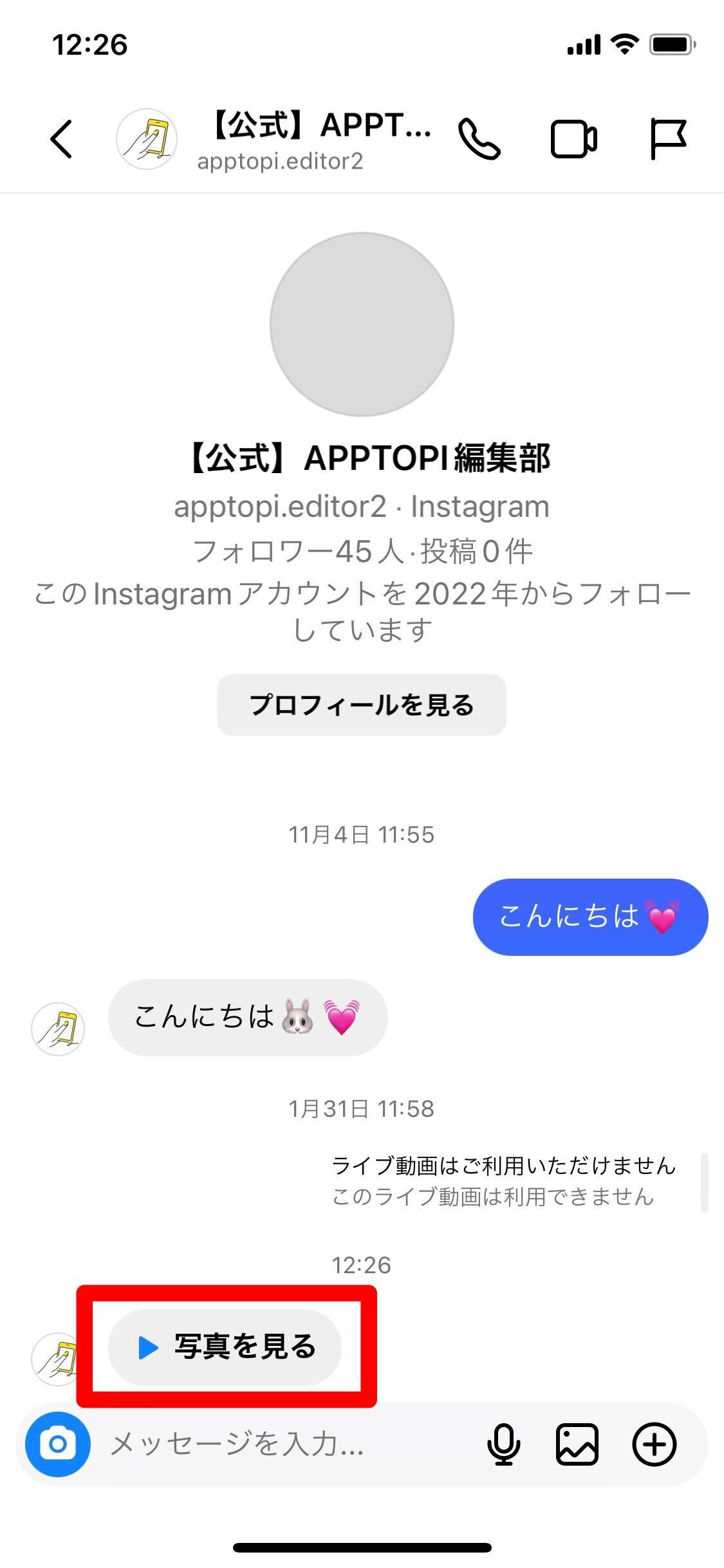
Q2:DM(ダイレクトメッセージ)で送られてきた消える写真が開けません。
A2:一度しか閲覧できない設定(1回のみ表示)で送信された写真は、一度開いて画面を閉じると二度と再生できません。また、相手が送信を取り消した場合も表示がエラーになります。
Q3:ブラウザ版(SafariやChrome)からは写真が見れるのに、アプリだけ見れません。
A3:ブラウザで正常に閲覧できる場合、サーバーやアカウントの問題ではなく「アプリ本体のバグ」または「端末内のキャッシュ破損」が原因と断定できます。アプリの再インストールをお試しください。
まとめ:トラブルを即座に見極めて快適にインスタを楽しむために
Instagramで写真が見れなくなった際は、焦ってアカウントを作り直したり設定を乱雑に変更したりせず、まず「全体の障害なのか」「端末・通信の不調なのか」「アカウント単位の事象なのか」を順番に切り分けることが解決への最短ルートです。
日常的な予防策として、アプリを常に最新の状態へ保ち、定期的に端末の再起動や不要なキャッシュの整理を行っておくことで、突然の表示エラーを最小限に抑えられます。万が一トラブルが起きた際は、本稿のステップを落ち着いて実行し、快適な閲覧環境を取り戻してください。 (出典: インスタ 写真 見れ ない(Yahoo!ニュース))
Webメディアの編集およびコンテンツ作成に従事。正確で質の高い情報発信を心掛けています。
