【2026年最新】DeSmuME日本語化の手順と文字化け対策を徹底解説
名作揃いのニンテンドーDSソフトをPCの大画面で追体験できるオープンソースエミュレータ「DeSmuME(デスミューオ)」。高い再現性と豊富な機能を誇る一方で、導入直後に「メニューがすべて英語で操作がわかりにくい」「ゲームを起動したら英語表記になってしまった」という声が後を絶ちません。
公式の標準ビルドをはじめとするDeSmuME 2026年最新版環境では、UIのローカライズ手順やファームウェア設定のコツさえ押さえれば、誰でも数分で完全な日本語環境を構築できます。本稿では、UIメニューの日本語化から文字化けの根本的な原因究明、快適な動作を実現するおすすめ設定まで、IT・ゲームエミュレーションに精通した視点からわかりやすく整理しました。
📌 【この記事の重要ポイントまとめ】
- 要点1:DeSmuMEの日本語化には「UIメニュー自体の日本語化」と「ゲーム内テキストを日本語にするファームウェア設定」の2段階が存在する。
- 要点2:文字化けや英語表記のままになる主因は、ファームウェアの言語未指定および古いパッチのエンコード競合であり、正しい手順で即座に修復可能。
- 要点3:コントローラー設定、画面2分割レイアウト、3Dレンダリングの最適化を行うことで、低スペックPCでも極めて滑らかなプレイ環境が手に入る。
【2026年最新版】DeSmuMEを日本語化する2つの基本手順
DeSmuMEをストレスなく遊ぶためには、「操作画面(メニューバー)の日本語化」と「ゲーム内テキストの日本語表示」の2つを正しく設定する必要があります。多くの初心者がつまずくポイントでもあるため、順を追って解説します。
まず、エミュレータ本体のメニュー項目を日本語にする方法です。有志によって配布されているDeSmuME 日本語パッチや日本語言語ファイル(.lang)を利用する場合、以下の手順で反映させます。
① 配布元からダウンロードした日本語化差分ファイル、または「locale」フォルダをDeSmuMEの実行ファイル(DeSmuME.exe)と同じディレクトリに配置します。
② DeSmuMEを起動し、上部メニューの「Config」から「Language」を選択します。
③ 言語リストから「Japanese(日本語)」をクリックして選択すれば、即座にUIが日本語へと切り替わります。
最新の派生ビルドや統合パッケージでは、最初から多言語対応ファイルが同梱されているケースが増えています。メニューに日本語が表示されない場合は、ファイルの配置場所がexeファイルと同一階層にあるかを再確認してください。
英語表記のまま・文字化けが起きる原因と確実な対策
「メニューは日本語になったのに、起動したソフトのテキストが英語のまま変わらない」「設定画面の文字が『???』と表示されて文字化けする」というトラブルは、非常に多く報告される現象です。これらには明確な技術的要因があります。
ゲーム内の言語が英語になってしまう最大の原因は、内部ファームウェアの言語設定がデフォルト(English)のままになっていることです。国内版のソフトであっても、マルチランゲージ対応タイトルの場合は本体のシステム言語を参照して英語を表示してしまいます。
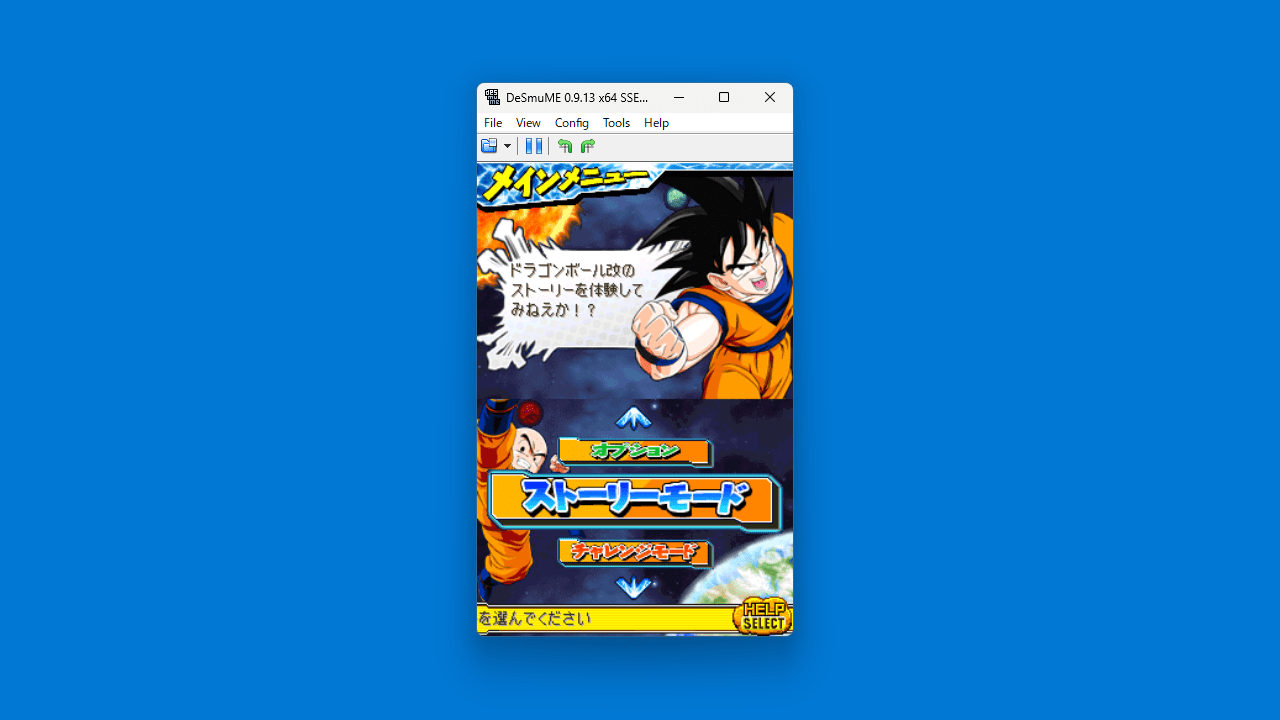
これを解消するには、上部メニューの「設定(Config)」から「ファームウェア設定(Firmware Settings)」を開きます。画面内にある「言語(Language)」のドロップダウンメニューを「Japanese(日本語)」に変更し、OKをクリックして再起動してください。これだけで、ゲーム内のセリフやシステムメッセージが正しい日本語で描写されるようになります。
一方、メニュー自体が文字化けを起こす場合は、DeSmuME 文字化け 対策としてOSのフォントリンクやパッチの文字コード(UTF-8とShift-JISの不一致)を確認する必要があります。Windows 11環境で古い日本語パッチを無理に適用すると文字化けが発生しやすいため、最新のUnicode対応パッチを使用するか、公式サイト提供の安定版バイナリを使用することが鉄則です。
【初心者向け】DeSmuMEの基本操作とコントローラー・画面分割設定
DeSmuME 使い方 初心者がつまずきやすいのが、実機特有の2画面レイアウトの配置と、ゲームパッドの割り当てです。PCのモニタ環境に合わせてカスタマイズすることで、操作性は格段に向上します。
操作体系を整えるには、DeSmuME コントローラー設定を最初に行いましょう。メニューの「設定(Config)」→「コントロール設定(Control Config)」を開きます。画面に十字キーやボタンの一覧が表示されるため、割り当てたい項目をクリックし、手元のUSBコントローラー(XboxコントローラーやPS5のDualSenseなど)の対応するボタンを押すだけで簡単にマッピングが完了します。
また、DSならではの上下画面はDeSmuME 2画面 分割設定で自在に変更可能です。「表示(View)」→「画面の向き(Screen Layout)」から、以下のレイアウトを選択できます。
- 縦並び(Vertical):実機のDSに最も近いスタンダードな配置。
- 横並び(Horizontal):ワイドモニターの横幅を活かした配置。視線移動が少なくPCプレイに最適。
- メイン画面単一表示(Single Screen):タッチ操作が不要な場面で、1画面のみをフルスケールで大きく表示。
上画面と下画面のサイズ比率も「表示」→「画面サイズ」から自由に変更できるため、タッチ操作メインのゲームでは下画面を大きく配置するなど、タイトルに応じた柔軟な調整が可能です。
ゲーム動作が重い時の対処法とおすすめの軽量化・BIOS設定
3Dグラフィックを多用したタイトルで「動作がカクつく」「音声が途切れる」と感じた場合は、DeSmuME 設定 おすすめのチューニングを施すことで、CPU負荷を大幅に削減できます。
DeSmuME 重い 軽くする設定の要となるのが、3Dレンダラーの選択です。「設定(Config)」→「3D設定(3D Settings)」を開き、3Dレンダリングエンジンを「SoftRasterizer」から「OpenGL」に変更してみてください。グラフィックボード(GPU)の処理能力を活用できるようになり、フレームレートが劇的に安定します。
さらに描画負荷を落としたい場合は、「フレームスキップ(Frameskip)」を「1」または「2」に設定します。見た目の滑らかさはわずかに減少するものの、低スペックノートPCなどでも実用的な処理速度を維持できるようになります。
動作の互換性と再現性を極限まで高めたい上級者は、DeSmuME bios 設定を見直すのも有効です。「設定」→「エミュレーション設定(Emulation Settings)」にて、実機から吸い出した公式の「bios7.bin」「bios9.bin」および「firmware.bin」を指定して「外部BIOSを使用する」にチェックを入れると、再現性の高い安定動作が実現します。ただし、吸い出し環境がない場合は内蔵BIOSエミュレーションのままでも大半のタイトルは問題なくプレイ可能です。
セーブデータの保存場所とチートコードの安全な使い方
大切なゲームの進行状況を守るために、DeSmuME セーブデータ 保存場所の構造を把握しておくことは極めて重要です。
DeSmuMEには、ゲームソフト本来のセーブ(ゲーム内セーブ)である「.dsvファイル」と、エミュレータ独自のどこでもセーブであるステートセーブ(「.dstファイル」)が存在します。通常、ゲーム内セーブデータはDeSmuMEの実行フォルダ内にある「Battery」フォルダに自動生成されます。
PCの買い替えやバックアップを行う際は、この「Battery」フォルダ丸ごと外部ドライブへ退避させてください。なお、ステートセーブは「ファイル」→「クイックセーブ(Save State)」からスロット(0〜9)を選んで瞬時に記録・復元できるため、難関アクションやRPGのボス戦前で重宝します。
ゲームの検証や周回プレイを効率化するDeSmuME チートコード 使い方もシンプルです。「ツール(Tools)」→「チート(Cheats)」→「リスト(List)」を開き、「Action Replay」ボタンをクリックします。コード名と16進数のコードを入力し、「Add」を押してチェックを有効化するだけで反映されます。ただし、誤ったコードを投入するとセーブデータ破損のリスクがあるため、チート使用前のデータバックアップは必須です。
DSエミュレータおすすめ比較|DeSmuMEが選ばれ続ける理由
PC向けDSエミュレータ おすすめ 日本語環境を比較する際、DeSmuMEと双璧をなす存在として「melonDS」が挙げられます。用途やPCスペックに応じた特徴の違いを整理しました。
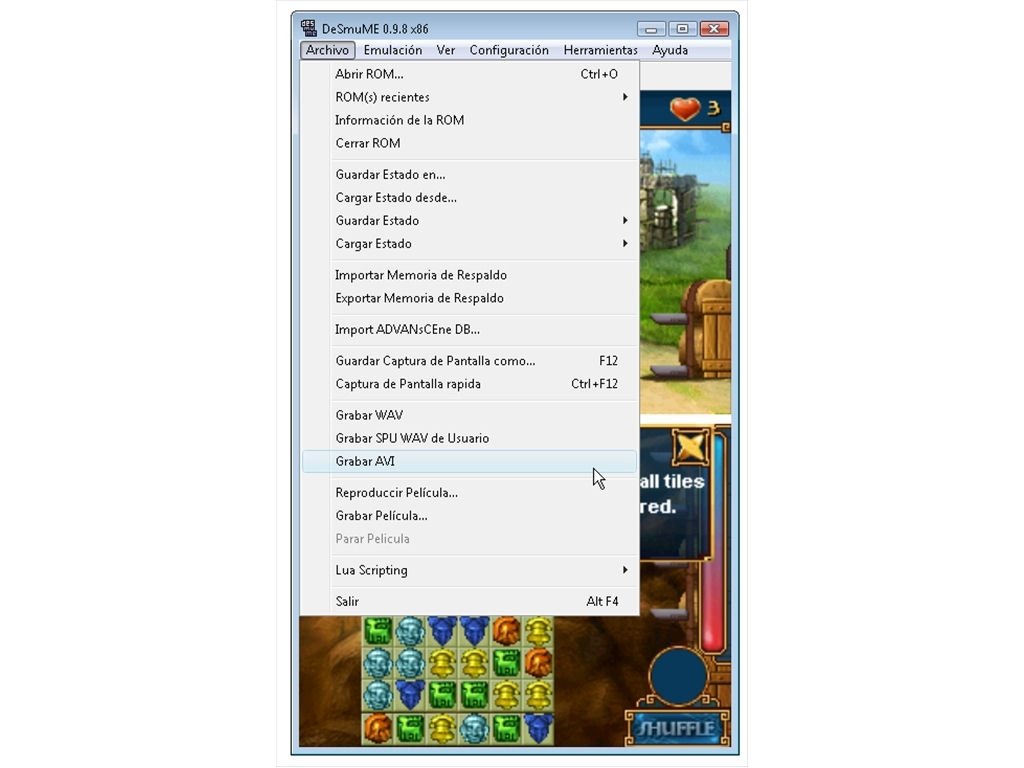
DeSmuMEの最大の強みは、長年の開発によって蓄積された圧倒的な情報量とプラグインの豊富さ、そして直感的なデバッグ機能にあります。画面の個別拡大や録画・スクリーンショット機能、詳細なメモリビューワが完備されており、単にゲームをプレイするだけでなく細部までカスタマイズしたい層から絶大な支持を集めています。
一方のmelonDSは、Wi-Fi通信機能の再現性や描画の軽さに優れていますが、設定項目のきめ細やかさや日本語情報の多さという点では、依然としてDeSmuMEに分があります。初めてエミュレータを導入するユーザーにとって、トラブルシューティングが容易なDeSmuMEは最も安心できる選択肢です。
【DeSmuMEの日本語化・設定】に関するよくある質問(FAQ)
Q1:ファームウェア言語を日本語にしても一部のソフトが英語のままです。なぜですか?
A1:プレイしているROM自体が海外版(北米版・欧州版など)である可能性があります。ソフトが日本国内版(ROMの末尾記号が「JPN」)であることを確認してください。また、ファームウェア設定変更後は一度ソフトをリセット(再読み込み)する必要があります。
Q2:最新のWindows環境でDeSmuMEを起動すると画面がぼやけます。修正方法はありますか?
A2:高DPIディスプレイによるスケーリングの影響が考えられます。DeSmuME.exeを右クリックして「プロパティ」→「互換性」→「高DPI設定の変更」を開き、「高いDPIスケール設定の上書き」にチェックを入れて「アプリケーション」を選択して適用してください。
Q3:DeSmuMEのセーブデータ(.dsv)は他のエミュレータや実機に移行できますか?
A3:可能です。.dsvファイルは標準的なRawセーブデータ(.sav)と互換性があります。変換ツールを用いるか、ファイル拡張子を「.sav」にリネームしてフッター領域を調整することで、melonDSや実機のマジコン等へセーブデータを引き継ぐことができます。
Q4:音ズレやノイズが激しい場合、どの設定を優先して見直すべきですか?
A4:「設定」→「サウンド設定(Sound Settings)」を開き、サウンド同期方式を「Dual SPU」から「Synchronous」に変更し、バッファサイズを少し引き上げてください。あわせてフレームスキップを無効(0)から1に調整すると、処理落ちに伴う音割れが劇的に改善します。
まとめ:正しい初期設定でDeSmuMEをストレスフリーに楽しもう
DeSmuMEは、初期状態こそ英語表記でハードルが高く見えますが、構造を理解してファームウェア言語とUIファイルを適切に整えれば、極めて扱いやすいエミュレータです。
メニューの日本語化、ゲーム内言語の修正、コントローラーと2画面レイアウトの最適化という3つの基本ステップを完了させるだけで、かつて夢中になった名作ソフトの数々を快適に楽しむ準備が整います。自身のプレイスタイルやPCスペックに合わせた最適なカスタマイズを施し、快適なレトロゲーム体験を満喫してください。 (出典: desmume 日本 語(Yahoo!ニュース))
毎日更新されるトレンド情報を分析・発信中。役立つ裏技やおすすめ情報を分かりやすく紹介します。
