A4印刷を貼り合わせて巨大化!PDFポスター分割作成の裏ワザ手順
イベントの告知チラシや推し活の大型パネル、学会発表のプレゼン資料など、特大サイズのポスターが急に必要になる場面は少なくありません。しかし、家庭用やオフィスの一般的なプリンターはA4やA3までしか対応しておらず、大判印刷を諦めていた方も多いのではないでしょうか。
実は、無料のPDF閲覧ソフトや身近なコンビニを活用すれば、手元のA4用紙を複数枚プリントして綺麗に貼り合わせるだけで、A1やA2といった巨大ポスターを誰でも簡単に自作できます。本稿では、失敗しない分割印刷の設定手順からズレを防ぐ組み立ての裏技、ネット印刷業者との賢い使い分けまでを徹底解説します。
📌 【この記事の重要ポイントまとめ】
- 要点1:無料のAcrobat Readerに備わる「ポスター機能」を使えば、手元のA4プリンターだけでA1やA0相当の巨大ポスターを精密に分割出力できる。
- 要点2:貼り合わせの成否を分けるのは「のりしろ(オーバーラップ)」の設定と、印刷時の「カットマーク」を活用した正確なトリミング作業にある。
- 要点3:即日仕上げならコンビニやキンコーズ、圧倒的なコスト重視ならラクスルなどのネット印刷を使い分けることで、時間とコストを劇的に節約できる。
【裏ワザ公開】A4用紙を貼り合わせて巨大ポスターを作るPDF分割印刷の仕組み
大きなポスターを自宅やオフィスの小型プリンターで作成する決定的な手法が、PDFの「タイル印刷(分割印刷)」と呼ばれる機能です。これは、1枚の大きな画像や文書データを複数のA4用紙に分割してプリントし、パズルのように貼り合わせることで1つの巨大な掲示物に仕上げるアプローチを指します。
たとえば、標準的なA4用紙を4枚(2×2)貼り合わせるとA2サイズ(420×594mm)に、9枚(3×3)貼り合わせればA0サイズ(841×1189mm)に近い大迫力のポスターが完成します。高価な専用プロッターや大判プリンターを導入する必要がなく、急なプレゼンテーションや学園祭、同人イベントの設営などでも即座に対応できる点が最大の強みです。
このA4貼り合わせポスター作成において鍵を握るのが、貼り合わせ用の「重なり部分(のりしろ)」をあらかじめ計算して出力することです。紙の端同士を単純に突き合わせるだけでは隙間やズレが生じやすいため、ソフトウェア側の設定で適切な余白を設ける設計が不可欠となります。
【Acrobat Reader設定手順】失敗しないポスター印刷とのりしろ設定
パソコンから分割印刷を行う場合、Adobeが提供する無料ソフトAcrobat Readerのポスター印刷設定を活用するのが最も確実なルートです。具体的なPDF分割印刷のやり方は以下の手順で進めます。
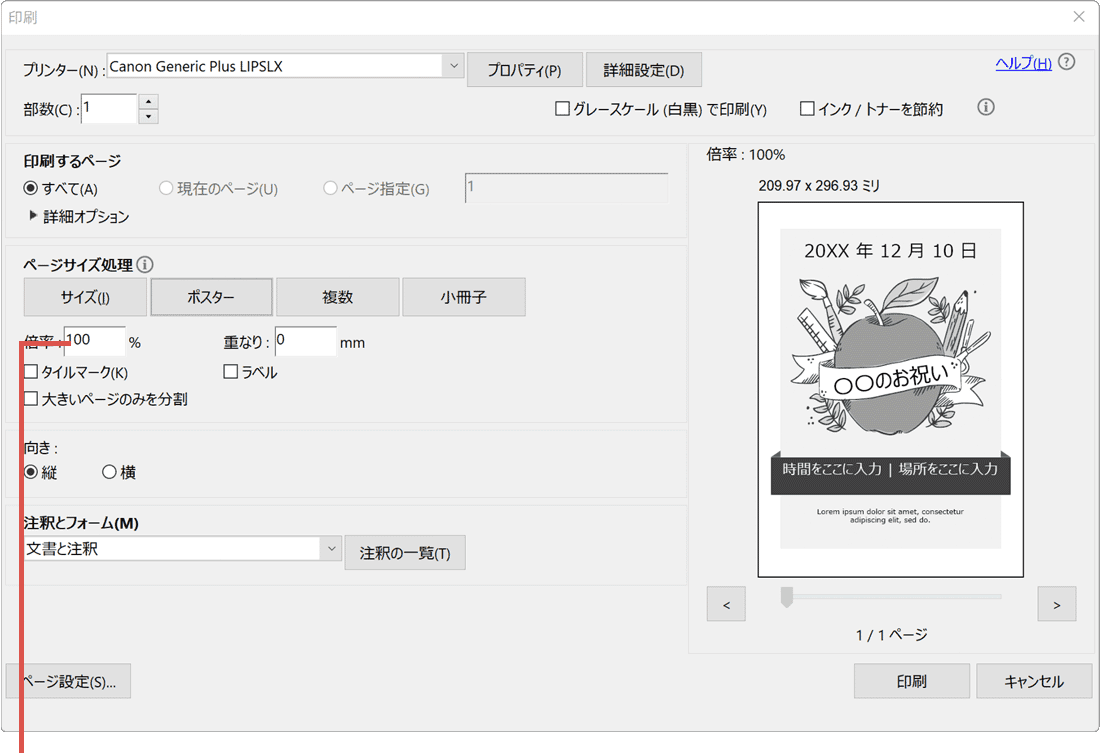
まず、印刷したいPDFファイルをAcrobat Readerで開き、メニューの「ファイル」>「印刷」を選択します。印刷ダイアログが表示されたら、「ページサイズ処理」の項目にある「ポスター」ボタンをクリックしてください。ここで画面右側のプレビューを確認しながら、以下の主要項目を設定します。
特に重要なのがPDFポスター印刷におけるのりしろ設定です。ダイアログ内の「重なり」項目に数値を入力することで、用紙同士が重なるマージンを自動生成できます。一般的な作業性であれば「5mm〜10mm」程度に設定するのがベストです。また、「カットマーク」にチェックを入れておくと、切り落とすべき境界線に細いガイド線が印刷されるため、後のカット作業が格段にスムーズになります。
「タイルの倍率」を変更すれば、元のPDFサイズを基準に150%や200%など自由な倍率で拡大しながら分割することも可能です。プレビューに表示される分割枚数(例:2×3枚など)を確認し、意図したサイズ感になっているかを確かめてから印刷を実行しましょう。
【職人直伝】継ぎ目が目立たない!PDFポスター印刷ズレ防止テクニック
分割印刷された用紙をそのままテープで貼ると、継ぎ目が浮いてしまったり絵柄がズレたりして仕上がりが不格好になりがちです。プロのような美しいフラット感を出すためのPDFポスター印刷ズレ防止テクニックを押さえておきましょう。
作業に必要な道具は、長めの金属製定規(50cm以上推奨)、切れ味の良いカッターナイフ、カッターマット、そして低粘着のマスキングテープと薄手の強力両面テープ(またはスプレーのり)です。
美しい組み立ての基本は「片側だけカットする」ことです。重なり合う2枚の用紙のうち、上側に重ねる用紙ののりしろ部分のみをカットマークに沿って切り落とし、下側になる用紙ののりしろはそのまま残します。すべて切り落として突き合わせるよりも、重ね代を残した方が段差が目立ちにくく、強度も保たれます。
貼り合わせ作業時は、いきなり本接着をしてはいけません。まず絵柄のラインが完璧に合致するポイントを合わせ、表側からマスキングテープで仮止めします。全体の位置決めが完了した後、裏側から両面テープを差し込んで固定していくと、貼り作業中のミリ単位のズレを完全に排除できます。
【コンビニ vs 自宅】セブンイレブンの拡大プリント手順とスマホ対応
「自宅にプリンターがない」「インク切れで印刷できない」という場合に頼りになるのが、街中のコンビニに設置されているマルチコピー機です。コンビニでのPDFポスター印刷を活用すれば、手軽に高品質な分割プリントが入手できます。
特に使い勝手が良いセブンイレブン拡大プリント手順では、マルチコピー機のメニュー画面から「コピー」または「プリント」を選択し、「拡大連写(ポスター印刷)」機能を利用します。セブン-イレブンの複合機では、1枚の原稿を用紙2枚(2倍)、4枚(4倍)、あるいは8枚や9枚に拡大して分割出力するプリセットが用意されており、画面の案内に従うだけで直感的に出力が可能です。
外出先からプリントアウトしたい時は、スマホからのPDFポスター印刷方法が役立ちます。専用アプリ(「かんたんnetprint」や各社コンビニ対応アプリ)経由でPDFをクラウドにアップロードし、店頭の端末で予約番号を入力して印刷します。ただし、コンビニのネットプリント経由では高度なタイル分割設定が制限される場合があるため、事前にスマホアプリ側で分割レイアウトされたPDFを用意しておくか、USBメモリ等にPDFを保存して店舗へ持ち込む方法が確実です。
【画質チェック】A1・A2サイズに拡大しても粗くならない解像度の目安
小さなサイズのPDFを巨大化して印刷する際、最も注意すべきなのが「画像の粗さ(ピクセル化)」や「文字の滲み」です。文字や図形などのベクターデータはどれだけ拡大しても劣化しませんが、写真やイラストなどのラスター(画像)データは解像度が不足しているとモザイクのように崩れてしまいます。
一般的に、ポスターを至近距離ではなく1〜2メートルほど離れた位置から鑑賞する場合、実寸サイズで150dpi〜200dpiの解像度があれば十分クリアに見えます。一方で、手にとってじっくり見る展示物や学会発表用パネルであれば、250dpi〜300dpiを確保しておきたいところです。
たとえば、A1サイズ拡大印刷に必要な解像度(594×841mm)を200dpiで換算すると、元画像のピクセル数は約4677×6622ピクセル(約3,100万画素相当)が必要になります。スマートフォンで撮影した写真やWebサイトから保存した低解像度の画像をそのままA1に拡大すると、著しく画質が低下する恐れがあります。制作段階からキャンバスサイズを大きく設定しておくか、AIアップスケーラー等を活用して解像度を事前に引き上げておく下準備が大切です。
【急ぎ・高品質なら業者】キンコーズ即日印刷とラクスルの料金・評判比較
貼り合わせ作業の手間を省きたい場合や、継ぎ目のない完全な1枚ものの大判ポスターを仕上げたい場合は、外部の専門サービスを利用するのが現実的な選択肢となります。中でも用途に応じて「オンデマンド店舗」と「ネット印刷通販」を賢く選ぶのがポイントです。
納期を最優先するなら、全国の主要都市に店舗を構えるキンコーズのポスター即日印刷が圧倒的な利便性を誇ります。店頭へのデータ持ち込み、あるいはWeb入稿からの店頭受取により、最短数時間から当日中に高品質な大判ポスターを入手可能です。用紙の種類も光沢紙、マット紙、布製クロス、屋外用耐水紙など豊富に取り揃えられており、対面で色味や仕上がりをスタッフに相談できる安心感があります。
一方で、コストパフォーマンスを極限まで追求するなら、大判ポスター印刷業者のおすすめ筆頭であるネット印刷サービスが適しています。特にラクスルのポスター印刷料金や評判をチェックすると、A1サイズ1枚であっても数千円台前半から注文でき、部数が増えるほど単価が劇的に下がる仕組みになっています。数日〜1週間程度の納期猶予がある案件なら、ネット印刷通販を活用することで、手作業の労力をかけずにプロクオリティのポスターを最安値で手に入れられます。
【PDFポスター印刷】に関するよくある質問(FAQ)
Q1:Macの「プレビュー」アプリでもPDFの分割ポスター印刷はできますか?
A1:Mac標準の「プレビュー」アプリには、用紙を自動分割して拡大印刷する機能が備わっていません。Macユーザーであっても、アドビ公式から無料配布されている「Adobe Acrobat Reader」をインストールして開くことで、Windowsと同様にポスター分割印刷機能を利用できます。
Q2:貼り合わせる際、一般的な「液体のり」や「スティックのり」を使っても大丈夫ですか?
A2:液体のりや水分の多いスティックのりは、紙が水分を吸って波打ち(シワ)の原因となるため推奨されません。継ぎ目を美しくフラットに保つためには、薄手で強力な「テープのり」「写真用両面テープ」、または均一に塗布できる「スプレーのり(再剥離・弱粘着タイプで位置決め後、本固定)」の使用が適しています。
Q3:スマホだけでPDFを分割印刷用のデータに加工することは可能ですか?
A3:可能です。「PosterMaker」や「Tile Print」といったポスター分割専用のサードパーティ製アプリを利用すれば、スマートフォン上でPDFや画像を指定の枚数(例:A4×4枚など)に分割したマルチページPDFに変換できます。生成されたPDFをコンビニのプリントアプリに送れば、スマホ完結で分割印刷が実行できます。
まとめ:用途と納期に合わせて最適なポスター作成法を選ぼう
PDFのポスター印刷は、手持ちのA4プリンターと無料のAcrobat Readerを組み合わせるだけで、誰でも手軽に特大サイズの掲示物を作り出せるコストパフォーマンス抜群の裏ワザです。適切なのりしろ設定と丁寧なカット作業さえ意識すれば、自作とは思えないほど完成度の高い仕上がりが手に入ります。
「今すぐ手元で作りたい」「予算を最小限に抑えたい」ときは自宅やオフィスの分割印刷、「外出先で急遽必要になった」ときはコンビニの拡大プリント、そして「継ぎ目のない最高品質と耐久性を求めたい」ときはキンコーズやラクスルといった専門業者に依頼するのが確実です。スケジュールや予算、求めるクオリティに合わせて最適なアプローチを選択し、迫力あるポスター制作を成功させてください。 (出典: pdf ポスター 印刷(Yahoo!ニュース))

テクノロジーやライフスタイル領域を中心に執筆活動を行っています。趣味は写真撮影と旅行です。
