フォトショップとイラストレーターの違いとは?用途別の使い分けと選び方
デザインやクリエイティブ制作を始めようとしたとき、誰もが最初に直面するのが「Adobe Photoshop(フォトショップ)」と「Adobe Illustrator(イラストレーター)」のどちらを選ぶべきかという問題です。どちらも業界標準のプロフェッショナルツールでありながら、設計思想や得意とする領域は根底から異なります。
2026年現在、生成AIテクノロジー「Adobe Firefly」の統合によって双方の機能進化は著しく加速しています。しかし、基盤となるデータ構造や実務における役割分担の本質は変わりません。本記事では、写真補正とロゴ・イラスト作成における決定的な違いから、データ形式の仕組み、料金プラン、初心者に向けた選び方まで、現場の視点から徹底解説します。
📌 【この記事の重要ポイントまとめ】
- 要点1:最大の違いはデータ形式にあり、フォトショップは「ラスター(ピクセル集合体)」、イラストレーターは「ベクター(数式座標)」を扱う。
- 要点2:写真のレタッチや合成はフォトショップ、拡大縮小に強いロゴ・アイコン・印刷物レイアウトはイラストレーターが圧倒的に得意。
- 要点3:初心者は作りたい成果物(SNS画像・写真加工か、ロゴ・チラシ作成か)で選ぶのが最短ルートであり、プロ実務では両者の連携が必須となる。
【決定的な違い】ラスターとベクターの構造|解像度とビットマップ画像の仕組み
フォトショップとイラストレーターを使い分ける上で、最優先で理解すべきなのが「ラスターデータ(ビットマップ画像)」と「ベクターデータ」の構造的な違いです。この根本的な仕組みの違いが、両ソフトの得意分野と限界を決定づけています。
フォトショップが扱うラスターデータは、色のついた微細な正方形のマス目(ピクセル)を格子状に並べて画像を表現します。デジタルカメラの写真やスマートフォンのスクリーンショットと同じ構造です。繊細なグラデーションや光の陰影、筆のタッチといった複雑な質感をリアルに再現できる反面、解像度(ppi/dpi)の概念に縛られるという特徴を持ちます。画像を無理に拡大するとピクセルが目立ち、輪郭がギザギザに荒れてしまう(ジャギーが発生する)のはこのためです。
一方、イラストレーターが扱うベクターデータは、点(アンカーポイント)とそれを結ぶ線(パス)、そして塗りの数値を数学的な計算式で描画します。数式で座標と曲線を保持しているため、どれだけ拡大・縮小しても画質が一切劣化しません。名刺サイズの小さなロゴをビルの巨大看板サイズに引き伸ばしても、輪郭は常にシャープな状態を維持できます。ただし、何万色もの色が複雑に入り乱れるリアルな風景写真のような表現には向いていません。
【得意分野の比較】写真加工・レタッチ vs ロゴ・イラスト作成の境界線
データ構造の違いは、そのまま各ソフトの「得意な制作物」へと直結します。写真加工とロゴ作成の違いを軸に整理すると、両者の境界線は非常に明確です。
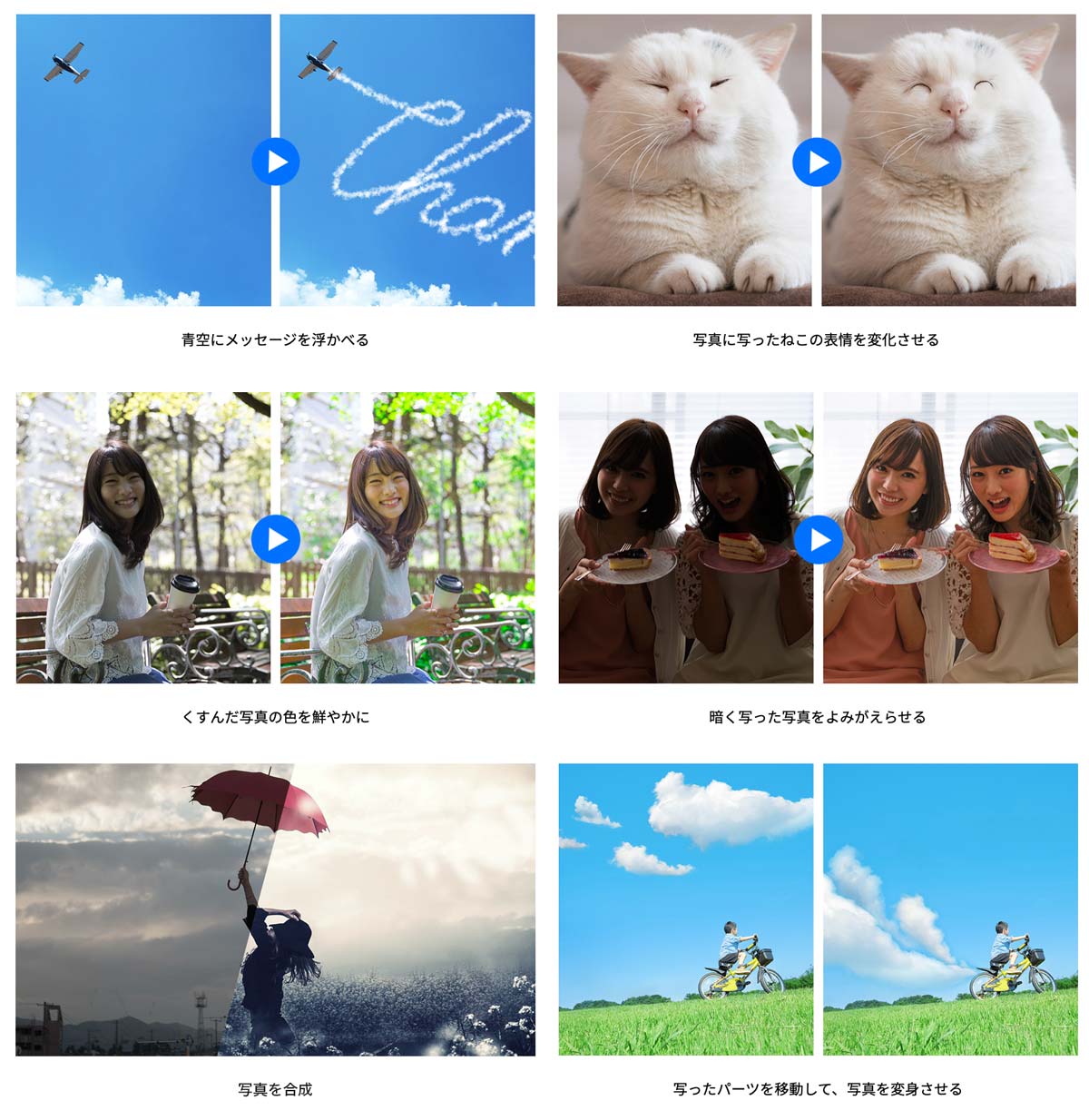
フォトショップの主戦場は、既存の画像に対する高度な編集と微調整です。人物写真の肌補正、不要な被写体の除去、色調補正(トーンカーブやカラーバランス調整)、複数の写真素材を違和感なく馴染ませる合成作業において、右に出るツールはありません。デジタルペインティングの分野でも、絵の具の混ざり具合やブラシの筆圧を忠実に再現できるため、コンセプトアートや厚塗りイラスト制作に広く愛用されています。
対するイラストレーターは、「ゼロから図形を組み立てる」作業において無類の強さを発揮します。直線を引く、円や多角形を組み合わせる、タイポグラフィ(文字)の間隔や曲線をミリ単位で調整するといった幾何学的な処理はイラストレーターの独壇場です。企業のシンボルロゴ、ブランドアイコン、地図、インフォグラフィックス、キャラクターの線画イラストなど、サイズ変更や多様な媒体への展開を前提としたグラフィック制作にはイラストレーターが不可欠です。
【実務の使い分け】WEBデザインとDTP印刷物でソフトはどう分担されるか
制作現場におけるWEBデザインとDTP印刷物の使い分けに目を向けると、両ソフトは競合するのではなく、工程ごとに高度に分担されています。
WEBやSNS用のビジュアル制作では、フォトショップが重宝されます。YouTubeのサムネイル、バナー広告、Instagram投稿画像などは、写真の見栄えがクリック率を大きく左右するためです。WEB画像はピクセル単位(72〜144ppi程度)で表示サイズが固定されているケースが多く、フォトショップのピクセルベース編集と相性が抜群です。
一方、紙媒体を中心とするDTP(DeskTop Publishing)領域では、イラストレーターが制作の中心軸を担います。チラシ、パンフレット、ポスター、名刺、パッケージデザインなどは、ミリ単位の正確な配置や裁ち落とし(トンボ)、印刷専用のカラーモード(CMYK)やスポットカラーの厳密な管理が求められます。印刷所へ入稿するデータの多くが「Illustrator形式(.ai)」または「PDF形式」で指定されるのも、ベクターデータによる文字のアウトライン化や印刷事故を防ぐ堅牢性があるためです。
【2026年最新進化】Adobe Firefly生成AI機能の違いと制作フロー
2026年現在のクリエイティブワークフローにおいて、見逃せないのがAdobe Firefly生成AI機能の違いです。両ソフトともに最新の生成AIモデルがネイティブ統合されていますが、その実装アプローチにはそれぞれのソフトの性格が色濃く反映されています。
フォトショップでは、「生成塗りつぶし」や「生成拡張」が日常的なレタッチツールとして定着しています。写真の背景を自然に広げたり、写り込んだ余計な通行人をワンクリックで消去したり、被写体に新たな衣服や小物を馴染ませて追加したりする作業が驚異的な精度で行えます。ピクセル単位の陰影や被写界深度(ボケ感)を自動認識して生成するため、写真補正にかかる時間は劇的に短縮されました。
対してイラストレーターの生成AIは、「テキストからベクター生成」や「ジェネレーティブ再配色」に特化しています。プロンプトを入力するだけで、完全に編集可能なベクター形式のアイコン、パターン、被写体グラフィックが生成されます。生成されたオブジェクトはアンカーポイントを持つパスデータとして出力されるため、AIが生成したパーツの色や形状を後から手動で自由に再編集できる点が決定的な強みです。
【料金・プラン比較】PhotoshopとIllustratorの価格とおすすめの契約形態
導入を検討する上で重要なのが、Adobe Creative Cloudの料金プランです。2026年現在の主な料金体系を比較し、コストパフォーマンスに優れた選び方を整理しました。
| プラン名 | 月額料金(税込目安) | 含まれる主なソフト | 最適なユーザー |
|---|---|---|---|
| Photoshop単体プラン | 約3,280円 / 月 | Photoshop, Adobe Express | クラウドストレージ(1TB)を重視する方 |
| フォトプラン(20GB) | 約1,180円 / 月 | Photoshop, Lightroom, Lightroom Classic | 写真加工を中心に始めたい初心者(最安選択肢) |
| Illustrator単体プラン | 約3,280円 / 月 | Illustrator, Adobe Express | ロゴやイラスト作成のみに特化する方 |
| Creative Cloudコンプリートプラン | 約7,780円 / 月 | Photoshop, Illustrator, Premiere Pro, InDesign等 20種以上 | 本格的にデザインや動画を学ぶ方・プロ志望 |
コストを最小限に抑えて画像編集を始めたい場合、月額約1,180円の「フォトプラン」が圧倒的にお得です。単体プランよりも低価格でフル機能のフォトショップと写真現像ソフトのLightroomが手に入ります。
一方、イラストレーターにはフォトプランのような低価格セットが存在しません。イラストレーター単体とフォトプランを別々に契約すると月額約4,500円近くになるため、将来的に動画編集(Premiere Pro)やページ物組版(InDesign)も視野に入れているなら、最初からAdobe Creative Cloudコンプリートプラン(学生・教職員割引なら約2,180円/月〜)を検討するのが実質的な近道です。
【初心者診断】どっちから学ぶべき?目的別の選び方と連携のメリット
「自分はどちらを先に導入すべきか」で悩んだ際は、以下の基準で判断すると失敗がありません。
フォトショップから始めるべき人: フォトグラファー、SNSマーケター、ブログ運営者、写真をメインに使ったWebバナーを作りたい人。既存の写真を美しく整え、視覚的なインパクトを高めるスキルは即効性が高く、SNS全盛の現代において汎用性が抜群です。
イラストレーターから始めるべき人: グラフィックデザイナー志望者、ロゴやグッズの制作をしたい人、印刷物のチラシや同人誌の表紙デザインを手がけたい人。パスツールやベジェ曲線の操作、文字組みの基礎を習得することは、商業デザイナーとしての強固な土台になります。
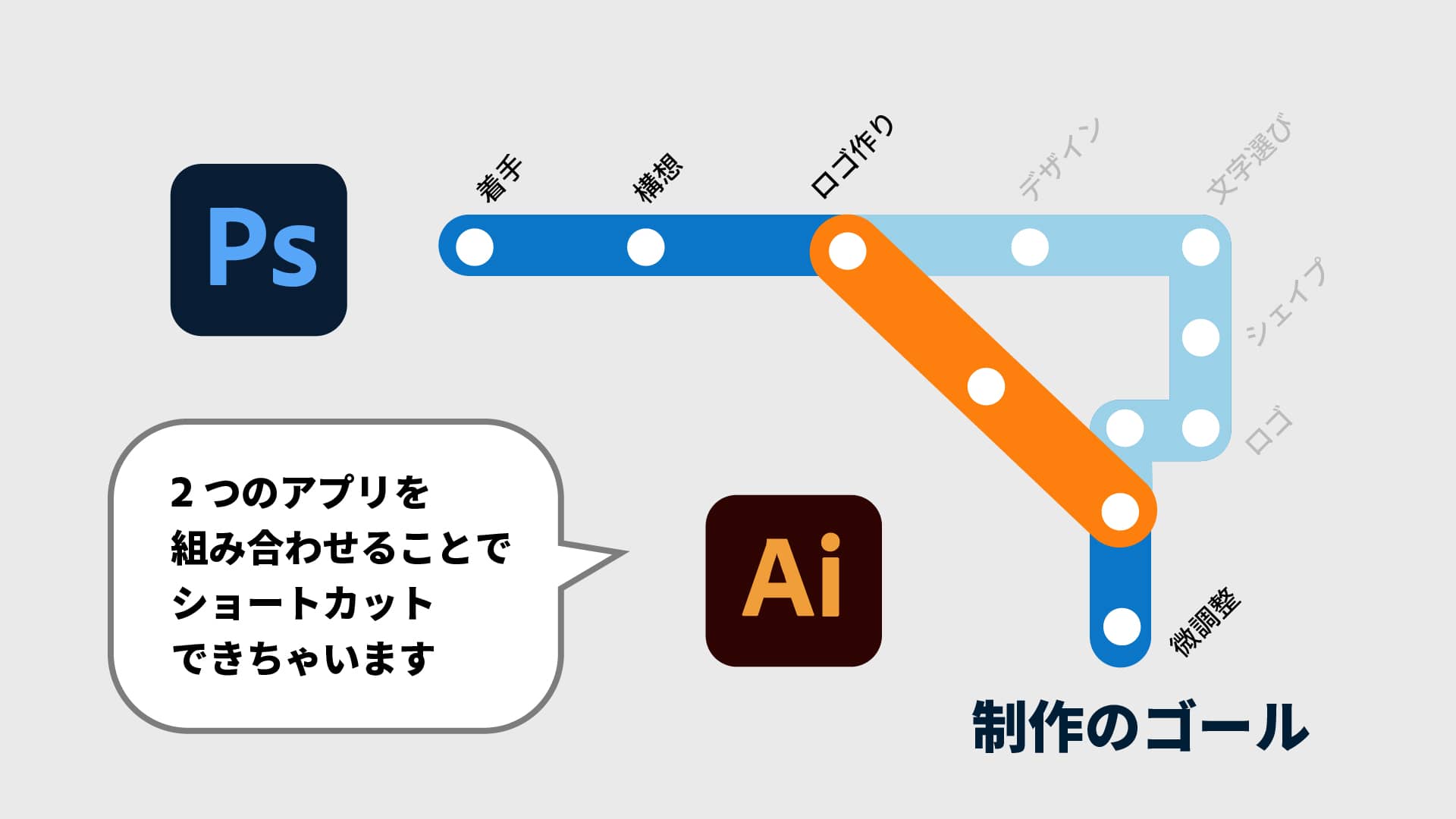
実際の現場では、両者をスムーズに行き来するフォトショとイラレの連携方法が日常的に使われています。例えば、フォトショップで人物写真を切り抜いて補正し、そのPSDファイルをイラストレーターに「リンク配置」してキャッチコピーや図形ロゴとレイアウトを組む手法です。また、イラレで作成したベクターロゴを「スマートオブジェクト」としてフォトショップに貼り付ければ、劣化させずに合成画像へ埋め込むことも可能です。2つのソフトを組み合わせてこそ、プロクオリティのデザインが完成します。
【フォトショップとイラストレーターの違い】に関するよくある質問(FAQ)
Q1:イラストを描くならフォトショップとイラストレーターのどちらが向いていますか?
A1:描きたい画風によって分かれます。厚塗り、水彩風、アニメ塗りのように筆のタッチや陰影のグラデーションを活かしたい場合はフォトショップが適しています。一方、アニメの線画のようにすっきりとした主線、幾何学的なフラットデザイン、グッズ印刷用のベクターイラストを描きたい場合はイラストレーターが最適です。
Q2:Canvaなどの無料ツールがある中で、Adobeソフトを学ぶ価値はありますか?
A2:明確に価値があります。Canvaはテンプレートを活用した素早い制作に優れていますが、ミリ単位のレイアウト微調整、独自パスによるオリジナルロゴの作成、印刷用の色分解(CMYK管理)、高度な合成レタッチには限界があります。クライアントワークやプロのデザイナーとして受注を目指すなら、納品データの互換性の面でもAdobe製品のスキルが必須条件です。
Q3:iPad版のPhotoshopやIllustratorでもPC版と同じ作業ができますか?
A3:Apple Pencilを使った直感的な手描き作業や出先での簡単な編集には非常に便利ですが、PC版の完全な代替にはなりません。PC版にしか搭載されていない詳細な印刷設定、プラグインの利用、高度なアクション自動化機能などがあるため、iPad版は「スケッチや素材作りの補助ツール」として併用するのが一般的です。
まとめ:目的に合わせたソフト選びで表現の幅を広げよう
フォトショップとイラストレーターは、優劣を競う関係ではなく、「写真とピクセルの魔術師」と「数式とレイアウトの設計士」という明確な役割の違いを持ったパートナー同士です。
まずは自分が「何を形にしたいのか」を基準に1本を選び、基本操作に慣れることから始めてみてください。片方の概念を理解した上で実務のステップに進むと、もう一方のソフトを組み合わせたときの相乗効果と表現の自由度に驚かされるはずです。2026年の進化したクリエイティブツールを味方につけ、思い描くビジョンを自在に具現化していきましょう。 (出典: フォト ショップ と イラストレーター の 違い(Yahoo!ニュース))
SEOライティングとマーケティング戦略の専門家。分かりやすい解説記事で定評があります。
