REAPERの日本語化手順と反映されない原因を徹底解説【2026最新】
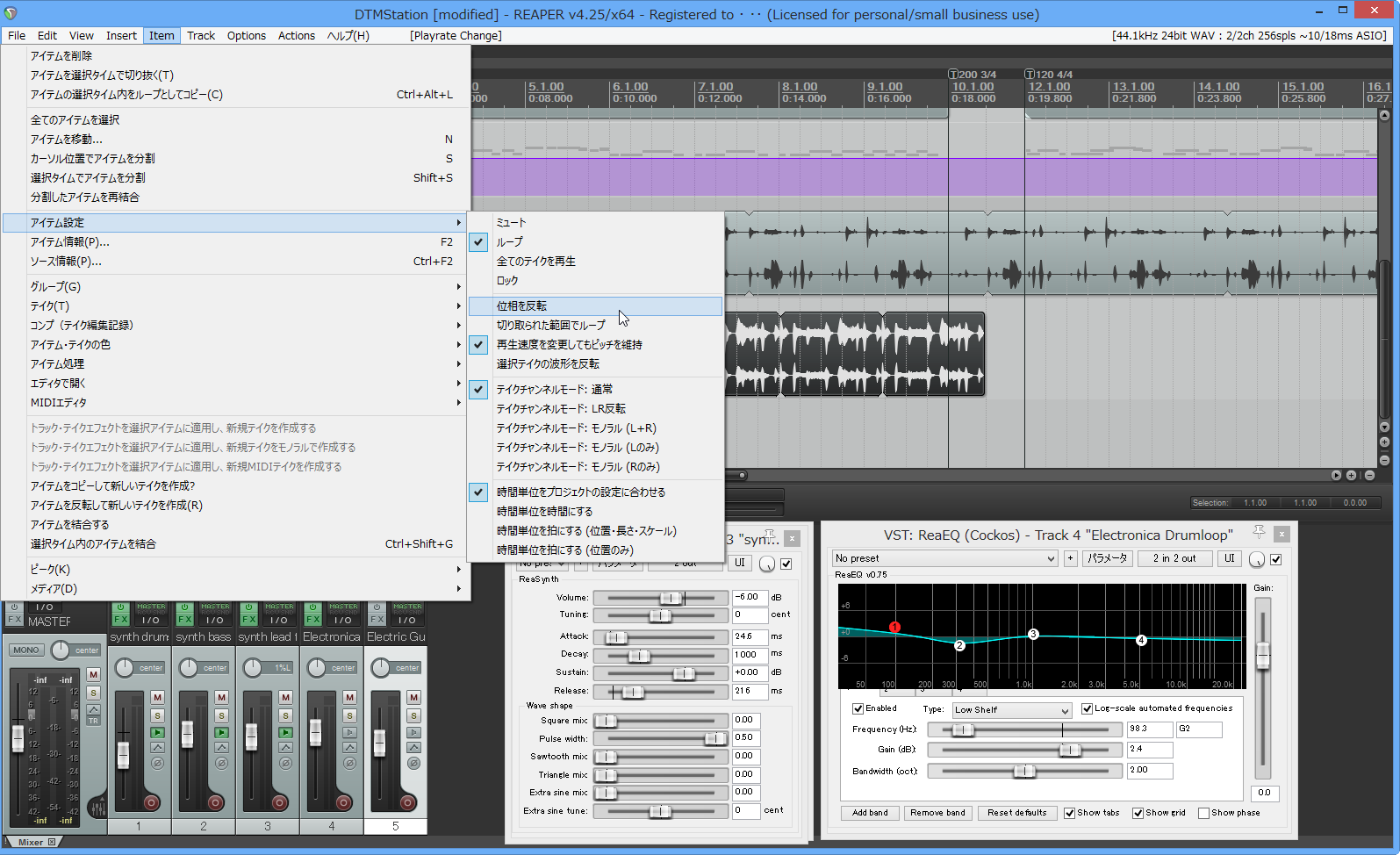
動作の圧倒的な軽快さとプロクオリティの自由度で、世界中のクリエイターから絶大な支持を集める米Cockos社のDAWソフト「REAPER(リーパー)」。低スペックなPCでもサクサク動く柔軟性を持ちながら、標準状態のインターフェースが英語表記であるため、「導入したもののメニューの意味が分からず挫折しそう」と悩む初心者も少なくありません。
ネット上では有志によって制作された完成度の高い日本語化パッチが配布されており、手順さえ正しく把握していれば、WindowsでもMacでもわずか数分でインターフェースを日本語に切り替えることができます。本記事では、2026年最新のREAPER日本語化手順から、パッチを適用したのに反映されないトラブルの根本原因と解決策、さらには初心者が押さえておくべき設定や評判までを一挙に解説します。
📌 【この記事の重要ポイントまとめ】
- 要点1:公式フォーラム等で配布されている「ReaperLangPack」を使えば、Windows11でもMacでも完全な日本語化が可能。
- 要点2:パッチが反映されない主な原因は、ファイルの関連付けミス、REAPER本体への未ドラッグ、または手動での言語設定切り替え忘れにある。
- 要点3:日本語化さえ済ませれば、60ドルという圧倒的なコストパフォーマンスと軽さを活かした最強の音楽制作環境が整う。
【2026年最新】REAPERを日本語化する2つの方法と事前準備
米Cockos社が開発するREAPERの最新環境において、日本語表示を有効化する方法は大きく分けて2種類存在します。1つ目は公式のユーザーコミュニティ(REAPER Stash)などで配布されている言語パック(ReaperLangPack)を直接ダウンロードして読み込ませる方法、2つ目は拡張機能管理ツールである「ReaPack」を経由して導入する方法です。
最も手軽でトラブルが少ないのは、最新の日本語化ファイルを直接ダウンロードしてREAPER上にドラッグ&ドロップする方法です。日本の有志コミュニティによって日々アップデートが重ねられており、最新バージョン(REAPER 7系統以降)の新機能や追加メニューにも高精度で対応しています。まずはREAPER公式サイトから最新の本体インストーラーを入手してセットアップを完了させておきましょう。
【OS別】Windows11&MacでREAPERを日本語化する具体的な手順
オペレーティングシステムによって導入手順の細部に若干の違いがあります。ここではWindows11およびmacOSそれぞれの最短ルートを整理しました。
【Windows11での日本語化手順】
1. REAPER Stashまたは有志の配布ページから「REAPER 日本語化ファイル(拡張子が .ReaperLangPack のもの)」をダウンロードします。
2. REAPERを起動し、ダウンロードした「.ReaperLangPack」ファイルをREAPERのメイン画面ウィンドウ内へ直接ドラッグ&ドロップします。
3. 「Language pack installed」という確認ダイアログが表示されるため、「OK」をクリックしてREAPERを再起動します。
【Macでの日本語化手順】
1. Windows同様に「.ReaperLangPack」ファイルをダウンロードします。
2. ダウンロードしたファイルをFinderからREAPERの起動画面へドラッグ&ドロップします。
3. 画面の指示に従って適用し、REAPERを一度終了(Cmd + Q)して再起動します。
4. もし自動で切り替わらない場合は、上部メニューの「Options」>「Preferences」>「General」を開き、「Language」のプルダウンから日本語パックを選択して「Apply」を押してください。
なぜ?REAPERの日本語化が「反映されない」「できない」決定的な原因と対処法
「手順通りに進めたはずなのに英語のまま変わらない」「ドラッグしても無反応」というトラブルには、共通するいくつかの明確な原因が存在します。
① ダウンロードファイルがZIP圧縮されたままになっている
ブラウザの設定によって「.zip」形式で圧縮ダウンロードされている場合、ZIPファイルをそのままREAPERに放り込んでも認識されません。必ず一度解凍(展開)し、中にある「〇〇.ReaperLangPack」という拡張子のファイルを読み込ませる必要があります。
② 言語設定の手動切り替えが行われていない
ドラッグ&ドロップ後に自動適用されない場合、内部の言語設定ファイル置き場に保存されただけで選択が完了していないケースがあります。設定画面(Preferences)の「General」項目内にある「Language」欄を確認し、「Japanese」がアクティブになっているかを手動でチェックしてください。
③ REAPER本体のバージョンと言語パックの不一致
長年アップデートされていない古い日本語化パッチを最新のREAPERに適用すると、未翻訳の項目が英語のまま残ったり、UIのレイアウトが崩れる原因になります。必ず現在インストールしているREAPERのバージョンに対応した最新パッチを取得することが鉄則です。
【初心者向け】日本語化後にまずやるべきREAPERの基本設定と使い方
インターフェースが日本語化されたら、制作作業をスムーズに開始するための初期設定を進めましょう。
最優先で行うべきは、オーディオデバイス(オーディオインターフェース)の設定です。「オプション」>「環境設定」>「オーディオ」>「デバイス」から、使用している機器のASIOドライバ(Windowsの場合)やCoreAudio(Macの場合)を正しく選択します。これにより、レイテンシー(音の遅延)を極限まで抑えた快適な録音・モニタリング環境が完成します。
続いて、メイン画面左側のトラックコントロールエリアでダブルクリック(またはCtrl/Cmd + T)を行えば新規トラックが作成されます。日本語化されていれば、エフェクト追加の「FX」ボタンや録音待機ボタン(Rec)、ルーティングの仕組みも直感的に理解できるようになります。
REAPERの評判・口コミを検証|圧倒的軽さと自由度のメリット・デメリット
REAPERはプロからアマチュアまで幅広い支持を得ていますが、導入前にメリットとデメリットの両面を正しく把握しておくことが重要です。
【最大のメリット】
何よりも評価されているのが「動作の圧倒的な軽さ」と「破格のライセンス価格」です。インストーラーの容量はわずか数十MB程度で、起動は一瞬。個人利用や小規模ビジネス向けのライセンスであれば60ドル(一回払い・数年間のメジャーアップデート保証付き)で購入可能です。さらに、60日間の無料試用期間中も機能制限が一切ないという極めて良心的なシステムを採用しています。
【知っておくべきデメリット】
一方で、CubaseやLogic Pro、Studio Oneといった競合DAWと比べると、「豪華な付属音源(バーチャルインストゥルメント)がほとんど入っていない」という側面があります。初期状態ではピアノやドラムなどのリッチな内蔵音源が少ないため、外部の音源プラグインを自身で揃えていく必要があります。
【DTM制作】REAPERと相性抜群のおすすめプラグイン&音源
付属音源がシンプルなREAPERを最強のワークステーションへ進化させるには、高品質なサードパーティ製プラグインの導入が欠かせません。
シンセサイザー音源としては、無料プランでも驚異的なクオリティを誇るウェーブテーブルシンセ「Vital」が定番です。また、リアルなオーケストラやアコースティック楽器を導入したい場合は、Spitfire Audioが提供する「LABS」シリーズを活用すれば、無償でありながら商業音楽レベルのサウンドを手に入れられます。
ミックス・マスタリングプラグインに関しては、REAPER内蔵の「ReaEQ」や「ReaComp」が非常に優秀で極めて低負荷なため、まずは標準プラグインの挙動をマスターした上で、必要に応じてFabFilterやiZotope製品などを買い足していくスタイルが最も無駄がありません。
【REAPERの日本語化】に関するよくある質問(FAQ)
Q1:REAPERの日本語化パッチを使うのは公式規約違反になりませんか?
A1:全く問題ありません。Cockos社は公式に多言語化機能(Language Pack)の仕様を公開しており、世界中のユーザーが各国語のパックを作成・共有することを推奨しています。
Q2:一度日本語化した後、元の英語表記に戻すことはできますか?
A2:いつでも簡単に戻せます。「オプション」>「環境設定」>「一般」にある「言語(Language)」設定から「Default(英語)」を選択して再起動するだけで、即座に英語環境へ復帰します。
Q3:日本語化によって動作が重くなったりバグが発生することはありますか?
A3:言語テキストファイルを読み込んでいるだけなので、動作速度への影響は事実上ゼロです。ごく稀に翻訳文字数の関係でボタンの文字が見切れる場合がありますが、制作処理自体に不具合を及ぼす心配はありません。
まとめ:日本語化でREAPERをストレスフリーな最強DTM環境に
英語UIという唯一の参入障壁さえ日本語化によってクリアしてしまえば、REAPERは現代のDAWソフトの中で最も軽快でカスタマイズ性に富んだ頼もしいツールとなります。安価なライセンス料と極めて低いPC負荷は、自宅DTMから本格的なマルチトラック録音まで強力なアドバンテージを発揮します。
日本語化パッチの導入はわずか数ステップで完了します。表示トラブルに遭遇した際は、ファイル拡張子や設定メニューの選択状態を再確認し、快適な制作環境を手に入れて音楽制作をスタートさせましょう。 (出典: reaper 日本 語(Yahoo!ニュース))


SEOライティングとマーケティング戦略の専門家。分かりやすい解説記事で定評があります。
