パソコンの黒い画面に白い文字?起動しない原因とデータを守る復旧手順
朝一番にパソコンの電源を入れた瞬間、いつも表示されるはずのデスクトップ画面ではなく、真っ黒な背景に無機質な英語の文字列が浮かび上がって固まってしまう——。突然このトラブルに直面すると、多くのユーザーが「ウイルスに感染したのではないか」「データがすべて消えてしまったのではないか」と強い不安に駆られます。
現在主流となっているWindows 11環境でも、この「黒画面に白文字」のトラブルは決して珍しくありません。しかし、パニックになって電源ボタンを長押しして無理やり消したり、むやみにキーを連打したりするのは最も危険な行為です。画面に表示されている英語は、パソコンが自らの異常を知らせる貴重なサインであり、正しい初動をとれば大切なデータを守りながら復旧できるケースが多々あります。
📌 【この記事の重要ポイントまとめ】
- 要点1:黒い画面の白い文字は、PCの基盤システム(BIOS/UEFI)がOSの読み込みに失敗した際に出すSOSメッセージ。
- 要点2:周辺機器の干渉やCMOS電池の消耗といった軽微な原因から、ストレージの重度な物理障害まで幅広く存在する。
- 要点3:電源ボタンの長押しを繰り返すとデータ消失を招くため、画面の英語を特定し、安全な手順で切り分けを行うことが鉄則。
【なぜ起きる?】黒い画面に白い文字が出る根本原因とメッセージの正体
パソコンの電源を入れると、まずマザーボードに搭載された基本制御システム(BIOS/UEFI)が起動し、メモリやキーボード、ストレージなどのハードウェアが正常に接続されているかを瞬時にチェックします(POST処理)。このハードウェア診断を通過した後に、SSDやHDDに保存されているWindowsなどのオペレーティングシステム(OS)が読み込まれる仕組みです。
つまり、パソコンが起動しない黒い画面に白い文字が表示されている状態とは、「ハードウェアの通電や基本認識までは完了したが、その先にあるWindowsを起動できない」という段階で処理がストップしていることを意味します。
OSを読み込めない背景には、大きく分けて3つの要因が存在します。
- 接続機器・優先順位のトラブル:USBメモリや外付けドライブが接続されており、誤ってそちらから起動しようとしている。
- システム・設定の不整合:Windows Updateの失敗、ブート領域(起動ファイル)の破損、BIOS設定の狂い。
- ハードウェアの物理的寿命・故障:メインストレージ(SSD/HDD)の認識不良、マザーボード上のボタン電池消耗、基盤の経年劣化。
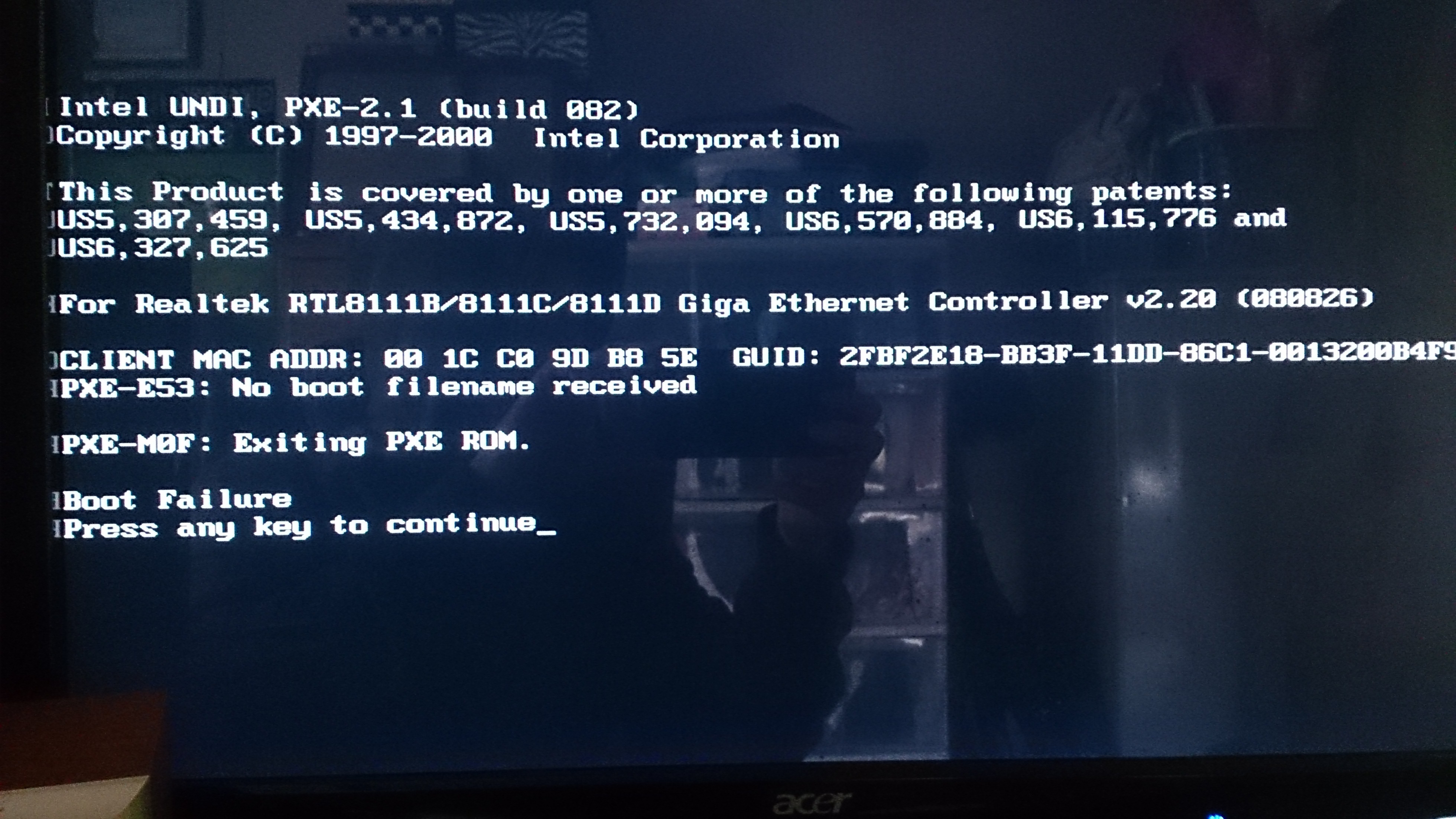
パソコンは決して壊滅的な状態を黙って隠蔽しているわけではなく、パソコンの黒い画面に白い文字の英語で「今どの段階で止まっているのか」を正確に伝えています。まずは画面のテキストをスマートフォン等で撮影し、落ち着いて内容を特定することが解決への第一歩です。
【英語メッセージ別】代表的なエラー画面の意味と緊急度の見極め方
画面に現れる英字の組み合わせによって、トラブルの深刻度や取るべきアプローチは大きく異なります。遭遇頻度が高い代表的なエラーメッセージとその対処方針を整理しました。
| 表示されるエラーメッセージ | 主な発生原因 | 緊急度・深刻度 |
|---|---|---|
| Reboot and Select proper Boot device... | OSが入った起動ドライブが見つからない、またはブート順位の狂い | 中〜高 |
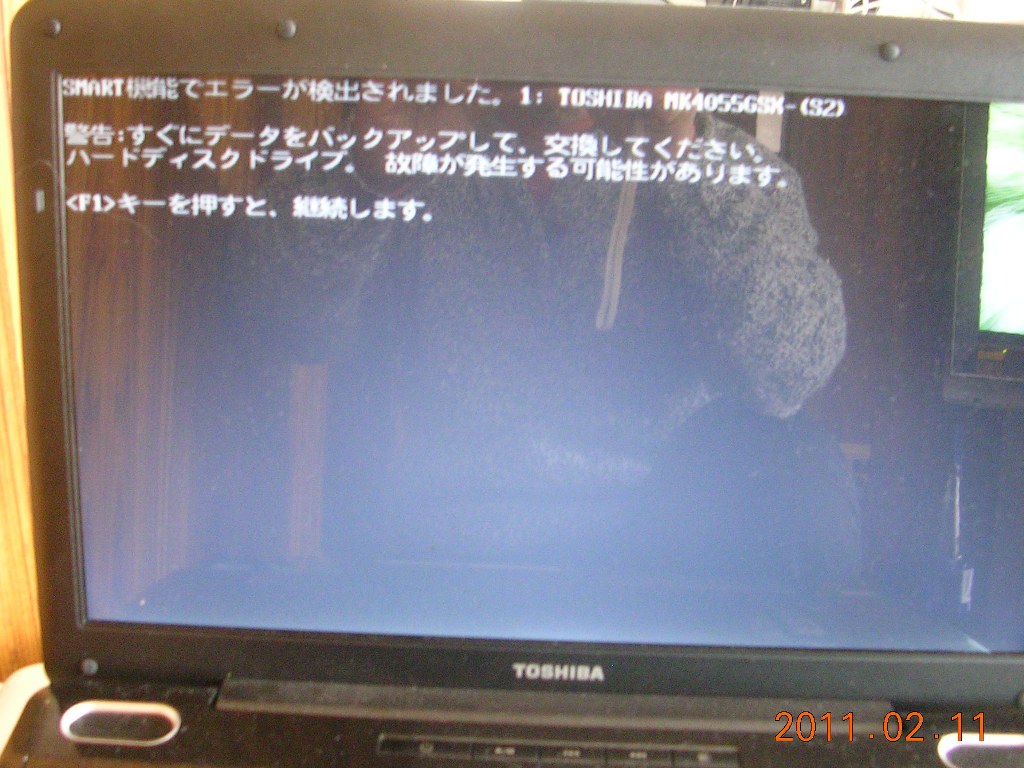
| Press F1 to continue / F2 to enter SETUP... | CMOS電池切れ、日時情報の消失、ファンエラーなどの警告 | 低〜中 |
| An operating system wasn't found / Operating System not found | MBR/GPT破損、ストレージ未認識、パーティション構造のエラー | 高 |
| Checking media presence / No bootable device found | SSD/HDDの接触不良、UEFIブート設定の不一致、ネットワーク起動優先 | 中〜高 |
代表的なエラーであるReboot and Select proper Boot deviceの対処法としては、まずPCに刺さっているUSB機器をすべて抜き、BIOS画面で起動順位の最上位にWindowsが格納されたSSDが指定されているかを確認します。
一方、Press F1 to continueの原因として圧倒的に多いのは、基盤の設定保持用電池の消耗による時計リセットや、CPUファンの一時的な回転不良です。F1キーを押すだけでデスクトップまで進める場合もありますが、根本原因を放置すると再発を繰り返すため注意が必要です。
また、Operating System not foundからの復旧を目指すケースでは、ファイルシステムの論理破損であれば修復コマンドで直る余地があるものの、SSDそのものがBIOSから完全に見えなくなっている場合は重篤な故障のサインとなります。
焦って電源を切る前に!強制終了のリスクと初期チェックリスト
画面が固まった際、反射的に電源ボタンを長押しして電源を落とす人が少なくありません。しかし、強制終了のリスクと注意点を正しく把握しておく必要があります。
強制終了は、内部で微細な読み書きを行っている最中のストレージに対し、突然の電力遮断によってファイルシステム障害を引き起こすトリガーになり得ます。特に高速書き込みを行うNVMe SSDの場合、予期せぬ電源断によって管理テーブル(FTL)が破壊され、完全な認識不能(文鎮化)に陥るリスクが高まります。電源ボタン長押しは「他に打つ手がない場合の最終手段」と位置づけ、安易な連続実行は厳禁です。
分解や修復作業に着手する前に、まずは以下の安全な初期チェックを順に行ってください。
- 外部接続デバイスをすべて取り外す:USBメモリ、外付けHDD/SSD、SDカード、プリンター、USBハブなどを外し、マウスとキーボードのみの最小構成にする。
- パソコン内部の放電処置を行う:電源を落とした状態で電源ケーブル(ノートPCはACアダプターと可能ならバッテリー)を抜き、数分〜10分程度放置してから再投入する。
- ディスプレイ接続・モニター側の確認:デスクトップPCの場合、グラフィックボード側ではなくマザーボード側の映像出力に誤接続していないか、ケーブルの緩みがないかを確認する。
特に「USBメモリを挿したまま再起動したところ、PCがそのUSBからOSを読み込もうとして停止していた」というケースは、現場のサポート業務でも日常茶飯事の盲点です。
【ステップ別】安全に復旧させるBIOS設定初期化とセーフモード起動
周辺機器を外しても改善しない場合、ハードウェアを制御するBIOS/UEFIの設定調整、あるいはWindowsの回復環境(WinRE)を利用したトラブルシューティングへ進みます。
1. BIOS設定の初期化手順
設定情報の破損やブートモードの不一致をリセットするため、BIOS設定の初期化手順を実施します。
- パソコンの電源を入れた直後、メーカー指定のキー(一般的に「F2」「Delete」「F10」「F12」など)をトントントンと小刻みに連打する。
- BIOS(UEFI)の設定画面が起動したら、キーボード操作で「Exit」または「Save & Exit」タブへ移動する。
- 「Load Optimized Defaults(最適化されたデフォルト値をロード)」を選択し、Enterを押す。
- 「Save Changes and Exit(変更を保存して終了)」を選び、PCを再起動する。
2. CMOS電池の寿命と交換
長年使用しているデスクトップPCで、電源を入れるたびに時計が狂ったり「Press F1」を求められたりする場合、マザーボード上のCMOS電池の寿命と交換のタイミングを迎えています。ボタン電池(主にCR2032)は3〜5年程度で消耗します。電池交換を行うだけでBIOS設定が保持されるようになり、問題なく起動するケースは珍しくありません。
3. セーフモードの起動方法
システムファイルの一時的な不具合やドライバ破損が疑われる場合は、最小限のシステム環境で動かすセーフモードの起動方法を試します。
Windows11で黒画面に白文字のエラーが発生しデスクトップに入れない場合、起動途中に強制終了を2回連続で行うと、3回目に自動修復画面(回復環境)が立ち上がります。そこから「詳細オプション」>「トラブルシューティング」>「詳細オプション」>「スタートアップ設定」>「再起動」と進み、数字の「4」または「F4」キーを押すことでセーフモードへアクセス可能です。
セーフモードで正常にデスクトップが表示された場合は、直近にインストールした更新プログラムやドライバをアンインストールすることで根本解決が図れます。
【SSD・HDD故障診断】物理障害と論理障害の境界線とデータ保護
様々な復旧策を講じても改善せず、BIOSの認識画面にすらストレージの型番が表示されない場合、深刻なハードウェアトラブルを疑わなければなりません。
障害には「論理障害(ファイルシステムの破損やOS起動領域の消去)」と「物理障害(SSDのコントローラ故障・フラッシュメモリ摩耗、HDDの磁気ヘッド破損など)」の2種類が存在します。
正確なSSD・HDDの故障診断を行う指標として、以下のような兆候が現れていないかをチェックしてください。
- 異音・異臭:HDDから「カチカチ」「ジー」といった規則的な異音が聞こえる(明らかな物理障害)。
- BIOS上でNot Detected(未検出):ストレージ自体に通電していない、あるいは基盤チップが破損している。
- 極端な動作遅延とフリーズ:修復コマンドを受け付けず、処理が一切進まない。
物理障害が発生しているストレージに対して、市販の修復ソフトを実行したり再起動を何度も試したりすると、内部の記録素子に決定的なダメージを与え、二度とデータが取り出せなくなります。
どうしても失いたくない業務データや写真が残されている場合は、これ以上の自己作業を即座に中断し、高度なクリーンルームと専用復旧設備を備えたパソコン修理・データ復元の専門業者へ相談するのが最も安全な選択肢となります。
【パソコンの黒い画面・白い文字】に関するよくある質問(FAQ)
Q1:黒い画面に白いアンダーバー(カーソル)が1文字分だけ点滅して進みません。どうすればいいですか?
A1:点滅するカーソル(プロンプト)は、PCがOSの起動ディスクを探し続けて見つけられない状態を示しています。まずは接続されているUSB機器やSDカードをすべて取り外し、放電を行ってから再起動してください。それでも改善しない場合はブート領域(BCD)の破損かSSD/HDDの接触不良・故障が疑われます。
Q2:ノートパソコンで「Press F1 to continue」が出た場合もCMOS電池の交換は可能ですか?
A2:ノートパソコンにもバックアップ用のボタン電池や内蔵バッテリーによる給電機構がありますが、近年の薄型ノートPCは基盤に直付けされているなど分解難易度が非常に高くなっています。F1を押してWindowsが起動できるなら速やかにバックアップを取り、メーカーや専門修理業者に点検を依頼することをおすすめします。
Q3:回復ドライブやインストールメディアを使った修復でデータは消えますか?
A3:「スタートアップ修復」や「システムの復元」であれば保存されている個人データは保持されます。ただし、「このPCを初期状態に戻す(初期化・クリーンインストール)」を実行すると、選択肢によってはドキュメントや写真などのファイルが全消去されてしまうため、作業前の確認が不可欠です。
まとめ:焦らず正確な切り分けで愛機とデータを死守する
パソコンの起動時に突如現れる「黒い画面と白い文字」は、一見すると絶望的な故障に見えますが、実態はシステムがトラブル箇所を教えてくれている状態です。最もやってはいけない対応は、慌てて電源スイッチを乱打したり、表示された英語を読まずに放置したりすることです。
まずは周辺機器をすべて外して放電を行い、エラーメッセージの種類を特定した上で、BIOSの初期化や回復環境からの修復を段階的に試みてください。また、経年劣化によるSSDやHDDの突発死に備え、無事に復旧した後はクラウドストレージや外付けドライブへの定期的なバックアップ体制を整えておくことが、最大の防御策となります。 (出典: パソコン 黒い 画面 白い 文字(Yahoo!ニュース))

テクノロジーやライフスタイル領域を中心に執筆活動を行っています。趣味は写真撮影と旅行です。
