PC激重の元凶!サービスホスト高負荷の正体と劇的改善策【2026】
パソコンのファンが突然激しく回り出し、マウスカーソルすらカクつくほどの動作遅延に見舞われるトラブルは珍しくありません。異変を感じてタスクマネージャーを開いた際、リソースの上位を独占している「サービスホスト:ローカルシステム」や「svchost.exe」という見慣れないプロセス名に困惑した経験を持つ方は多いはずです。
このプロセスがCPU使用率やディスクアクセスを極限まで圧迫する現象は、OSの基本構造に起因する明確なメカニズムが存在します。放置すれば作業効率の著しい低下を招くだけでなく、ストレージの寿命を縮める要因にもなりかねません。本記事では、タスクマネージャーに突如現れる負荷の正体を解明し、システムを安全に保ちながらPCの軽快なレスポンスを取り戻す実践的なアプローチを解説します。
📌 【この記事の重要ポイントまとめ】
- 要点1:サービスホストはWindowsの基幹機能を束ねて動かす親プロセスであり、単体での削除や無作為な強制終了はシステム障害を引き起こすため厳禁。
- 要点2:CPUやディスク使用率が100%に張り付く主な要因は、バックグラウンドで走る「SysMain」のキャッシュ生成や「Windows Update」のダウンロード処理にある。
- 要点3:原因となっている個別サービスを特定して適切な設定変更(SysMainの停止や配信最適化の調整)を施すことで、Windows 11およびWindows 10双方で劇的な動作改善が可能。
【謎のプロセス】タスクマネージャーを占拠する「サービスホスト」の正体とは?
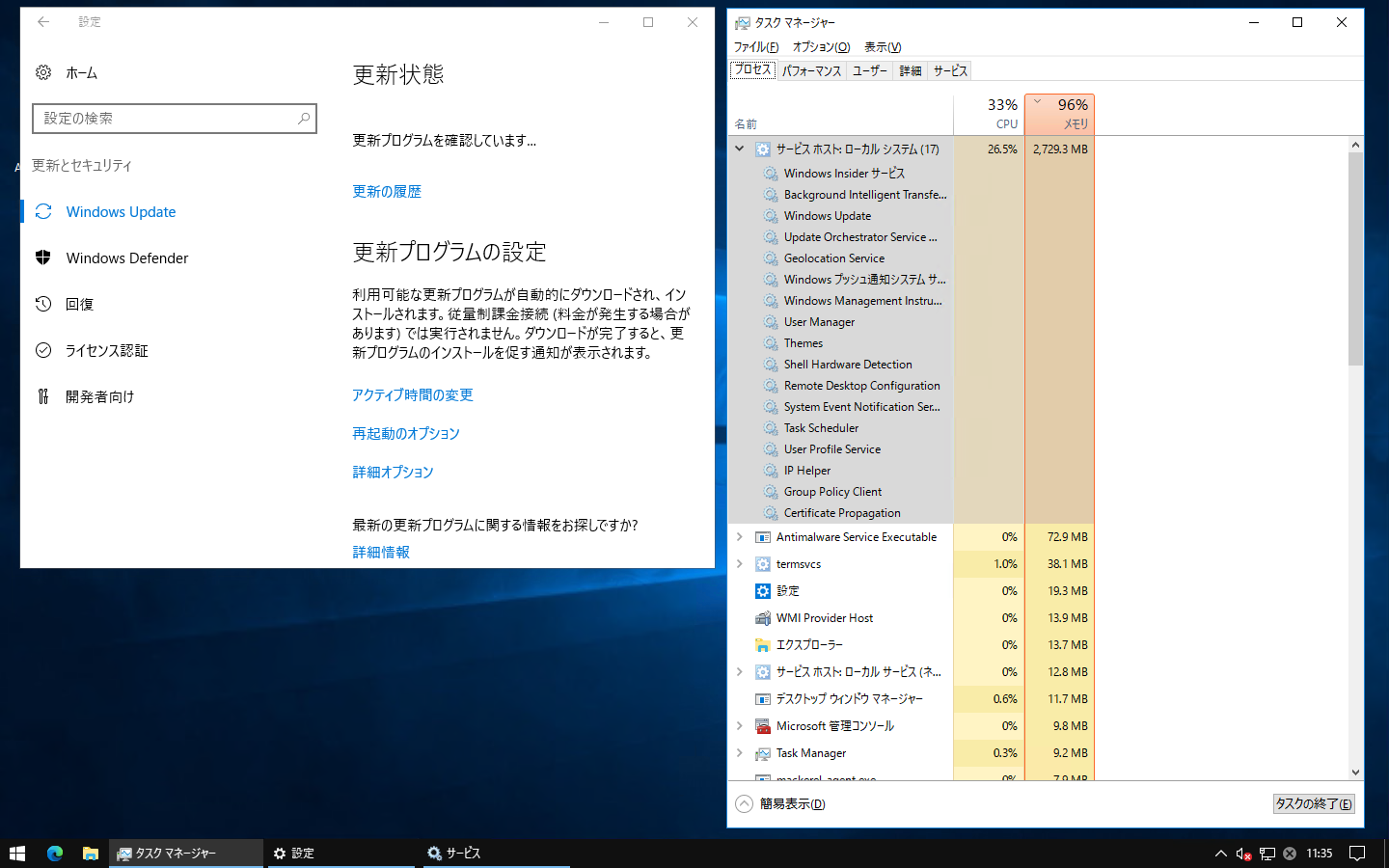
タスクマネージャーのプロセスタブを開いた際、大量に並ぶ「サービスホスト(svchost.exe)」の存在に驚くユーザーは少なくありません。これはウイルスや悪意あるスパイウェアではなく、Windowsが動作するために不可欠な複数の内部サービスをまとめて実行するためのホストプロセスです。
Windowsの各種機能(ネットワーク接続、オーディオ制御、セキュリティ管理、テーマ描画など)は、単独の実行ファイル(.exe)ではなくダイナミックリンクライブラリ(.dll)として設計されています。DLLファイルは単体で起動できないため、受け皿となる「svchost.exe」が肩代わりして実行する仕組みが採用されているのです。
グループ化されている理由は、システムの安定性とメモリ効率を両立させるためです。しかし、束ねられたサービス群のうちどれか1つでも異常な高負荷に陥ると、「サービスホスト:ローカルシステム(ネットワーク制限あり)」といったグループ全体がシステムリソースを大量消費しているように見えてしまいます。これが、サービスホストローカルシステムが重いと感じる直接的な背景です。
なぜCPU・ディスク使用率が100%に達するのか?svchost.exe暴走の主原因
タスクマネージャー上でサービスホストローカルシステムがCPU100%あるいはディスク100%という数値を叩き出す場合、背景には複数の典型的なトリガーが存在します。代表的なsvchost.exeが重い原因を整理すると、主に以下の3点に集約されます。
第1に挙げられるのが、ストレージの読み書きを過剰に発生させるSysMain(旧称:SuperFetch)の挙動です。ユーザーの使用頻度が高いアプリケーションをメモリに事前展開する機能ですが、ハードディスク(HDD)や低速なSATA SSD環境では、バックグラウンドでの先読み処理が追いつかず、ディスクI/Oが飽和状態に陥ります。
第2の要因は、バックグラウンドで自動実行されるWindows UpdateのCPU占有です。更新プログラムの検索、ダウンロード、整合性チェック、圧縮ファイルの展開処理が重なると、CPUの全コアがフル稼働し、ファンが高速回転を始めます。特に大型機能アップデートの配信直後は、帯域やCPUリソースの消費が顕著です。
第3に、システムファイルの破損やインデックスの不整合、サードパーティ製セキュリティソフトとの競合が挙げられます。これらの内部エラーが発生すると、サービスが無限ループに陥り、再起動するまで高負荷状態が持続してしまいます。
【効果検証済み】SysMainの停止と最適化でディスク100%病を解消する手順
PC起動直後からディスクアクセスランプが点灯し続け、動作が重い症状が続く場合、SysMainの無効化が極めて有効な選択肢となります。近年の高速なNVMe SSDを搭載したPCでは恩恵が薄い一方、負荷トラブルの温床になりやすいため、以下のSysMain停止の対処法を実施して効果を測定してください。
設定手順は極めてシンプルです。まず、キーボードの「Windowsキー + R」を同時に押し、ファイル名を指定して実行ダイアログに「services.msc」と入力してEnterを押します。
サービス管理画面が立ち上がったら、一覧から「SysMain」を探し出します。項目をダブルクリックしてプロパティを開き、以下の2ステップを実行します。
1. 「サービスの状態」が実行中になっている場合は「停止」をクリック。
2. 「スタートアップの種類」を「自動」から「無効」に変更して「OK」をクリック。
この変更を行うだけで、バックグラウンドでの無駄なディスク書き込みが即座に遮断され、ディスク使用率が数パーセント台まで急低下するケースが多数報告されています。万が一、特定の旧型ソフトの起動が極端に遅くなった場合は、設定を元に戻すだけで安全に復元可能です。
Windows UpdateのCPU占有とネットワーク帯域消費を抑え込む設定術
ネットワーク帯域やCPUコアを占有するサービスホストの負荷をコントロールするには、Windows Updateの配信最適化とトラブルシューティングが効果を発揮します。更新処理がスタックしていると、CPU使用率が長時間高止まりする原因になります。
手始めに試すべきは、更新プログラムの滞留を解消することです。「設定」>「更新とセキュリティ(Windows 11では「Windows Update」)」を開き、保留中の更新がないか確認して手動で適用を完了させます。
さらに、ローカルネットワーク内の他PCと更新データを共有する「配信の最適化」機能が帯域を圧迫している場合があります。以下の手順で制限をかけます。
1. 「Windows Update」の詳細オプションから「配信の最適化」を選択。
2. 「他のPCからダウンロードを許可する」をオフにする。
3. または詳細オプションでバックグラウンドでのダウンロード帯域幅を最小限に制限する。
これによって、サービスホストローカルシステム(ネットワーク制限あり)が帯域やプロセッサを過剰に消費する事態を未然に防ぐことが可能になります。
「プロセス終了」や「削除」は危険?やってはいけない誤った対処法
動作があまりにも重いからといって、タスクマネージャーから手当たり次第にタスクマネージャーでプロセスを終了させたり、関連ファイルを強引に削除しようとする行為は大きなリスクを伴います。
「サービスホストは削除して大丈夫か」という疑問に対する技術的な答えは明確に「否」です。svchost.exeはWindowsの心臓部であり、システムドライブ(C:\Windows\System32)からこのファイルを削除すると、OSが起動不能に陥り、クリーンインストールを余儀なくされます。
また、タスクマネージャー上で「サービスホスト:ローカルシステム」を右クリックして強制終了した場合、画面が真っ暗になる、ネットワークが切断される、あるいは「1分後にPCが自動的に再起動します」というブルースクリーンやシステム警告が表示される原因になります。負荷を下げるアプローチは、プロセスそのものを力づくで消すのではなく、配下で動いている個別のサービスを特定して制御することが鉄則です。
Windows 11/Windows 10環境でPC動作を劇的に軽くする総合メンテナンス
個別のサービス設定に加えて、OS全体の健全性を保つ包括的なメンテナンスを行うことで、Windows 11のサービスホスト高負荷やWindows 10でPCが重い問題の改善を持続的なものにできます。
まず実施したいのが、破損したシステムファイルを自動修復するコマンドの実行です。スタートボタンを右クリックして「ターミナル(管理者)」または「コマンドプロンプト(管理者)」を起動し、以下の修復コマンドを順に入力します。
DISM.exe /Online /Cleanup-image /Restorehealthsfc /scannow
この2つのコマンドを実行することで、壊れたシステムコンポーネントが正常な状態に置き換わり、svchost.exeのエラーや無限ループが解消されます。
さらに、スタートアップアプリの整理も欠かせません。タスクマネージャーの「スタートアップ」タブを開き、PC起動時に自動で立ち上がる不要なアプリケーションを「無効」に設定してください。バックグラウンドで常駐するアプリが減るだけで、サービスホストが仲介するタスクの総量が激減し、日常的なレスポンスが劇的に軽快化します。
【サービスホスト ローカルシステム】に関するよくある質問(FAQ)
Q1:サービスホストが複数立ち上がっているのはウイルス感染の兆候ですか?
A1:いいえ、正常な仕様です。Windowsは信頼性とセキュリティを高めるため、機能ごとにsvchost.exeのプロセスを細かく分離して実行しています。数十個のサービスホストが並んでいること自体は異常ではありません。ただし、CPUやディスクを常時100%消費し続ける場合は設定の見直しやスキャンが必要です。
Q2:SysMainサービスを完全に無効化してもセキュリティや機能に悪影響はありませんか?
A2:実用上の悪影響はほぼありません。SysMainはあくまでアプリの起動を数秒早めるためのプリフェッチ機能であり、停止してもWindows Defenderやシステムの基盤機能が損なわれることはありません。特にSSDを搭載している近年のPCでは、無効化によるデメリットよりもディスク負荷低減のメリットが上回ります。
Q3:特定のサービスホストが重いとき、どのサービスが原因か調べる方法はありますか?
A3:タスクマネージャー上で負荷の高い「サービスホスト」の左側にある矢印(展開アイコン)をクリックしてください。配下で動いている具体的なサービス名(Windows Update、SysMain、Network Connectionsなど)がツリー状に展開され、どのサービスがリソースを消費しているかピンポイントで特定できます。
まとめ:適切な原因特定と設定見直しで快適なPC動作を維持しよう
タスクマネージャーを埋め尽くす「サービスホスト:ローカルシステム」の高負荷は、決して防げない怪現象ではありません。その実態は、Windowsを支える各種サービスが何らかのトリガーによって過密な処理を行っているサインです。
むやみにプロセスを強制終了したり危険なファイル削除に手を出すのではなく、SysMainの無効化やWindows Updateの最適化、システム整合性チェックといった正攻法の手順を踏むことで、驚くほどスムーズに安定した動作環境を取り戻すことができます。PCの動作に重さを感じた際は、本記事の手順を一つひとつ確認し、システムの健全化を図ってください。 (出典: サービス ホスト ローカル システム(Yahoo!ニュース))
毎日更新されるトレンド情報を分析・発信中。役立つ裏技やおすすめ情報を分かりやすく紹介します。
