棒読みちゃんコマンド一覧&使い方総まとめ!教育や声質変更の裏技
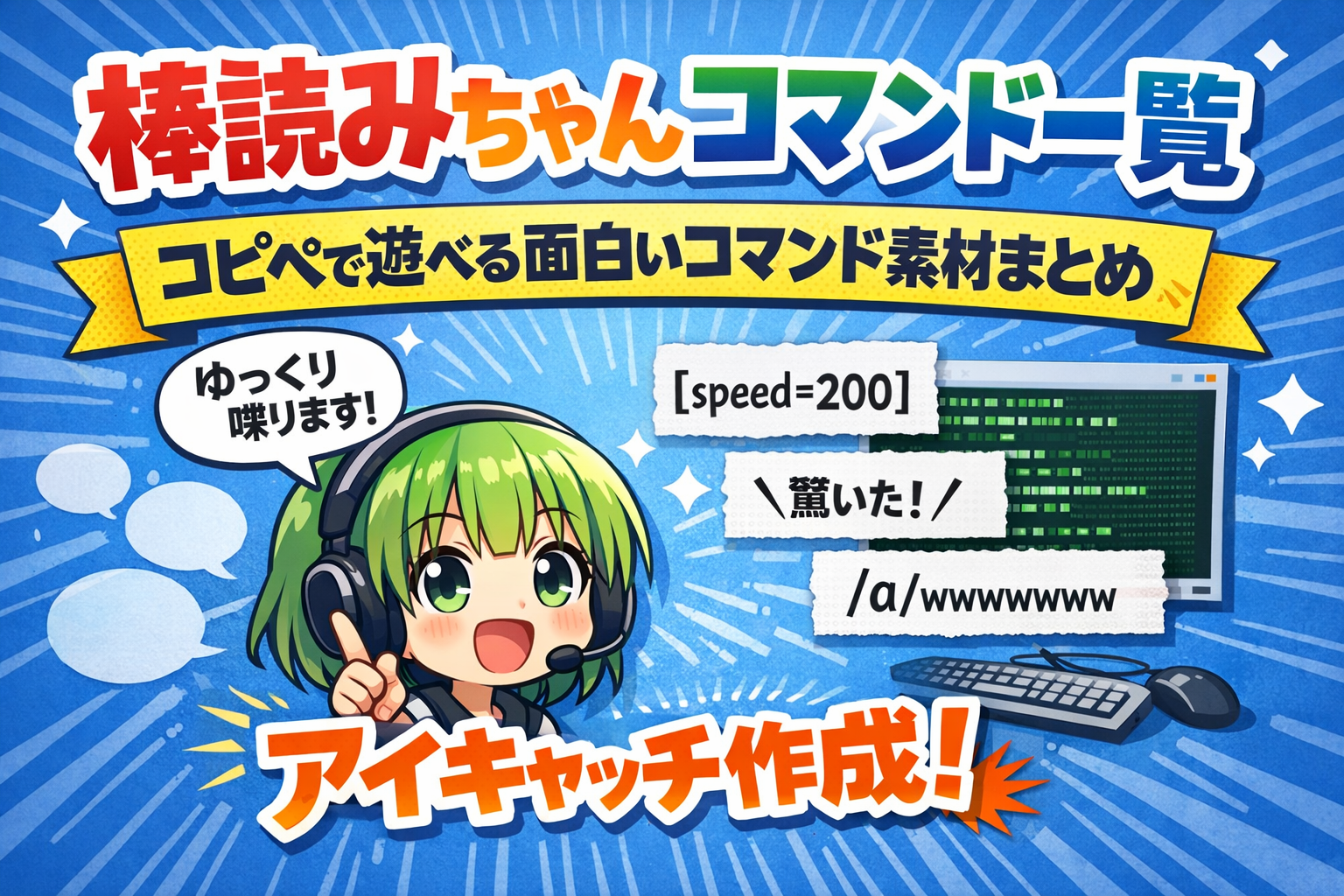
ゲーム配信や雑談配信の現場において、コメント読み上げソフトのデファクトスタンダードとして君臨し続けている「棒読みちゃん」。YouTube LiveやTwitch、Discordと連携させてリスナーとのインタラクティブなコミュニケーションを生み出す上で、欠かせない必須ツールです。
棒読みちゃんの真価は、コメント欄からリアルタイムに声や読み方を制御できる「コマンド機能」にあります。声質や読み上げ速度を自由自在に操る基本コマンドから、リスナー参加型の教育機能、効果音(SE)を鳴らす裏技、さらには「コマンドが反応しない」といった配信現場のトラブルシューティングまで、配信者・リスナー双方が知っておくべき実践ノウハウを体系的に整理しました。
📌 【この記事の重要ポイントまとめ】
- 要点1:声質(女性・男性・ロボット等)や速度・音程・音量は、コメント先頭に指定コマンドを付与するだけで瞬時に切り替え可能。
- 要点2:「教育・忘却」コマンドによる辞書登録やSE再生を活用すれば、配信内の双方向性とエンタメ性が飛躍的に向上する。
- 要点3:コマンドが効かないトラブルの大半は、棒読みちゃん本体の「コマンド受信設定」や配信連携ツール側の置換フィルターが原因。
【完全網羅】棒読みちゃんですぐ使える基本コマンド一覧
棒読みちゃんは、コメントの先頭や文中に特定の文字列を入力することで、音声パラメータを動的に変化させられます。まずは配信ですぐに役立つ主要コマンドを一覧表で確認していきましょう。
| 機能分類 | 入力コマンド例 | 効果とパラメータ仕様 |
|---|---|---|
| 声質変更 | (女1)(男2)(ロ) | 話者の種類を切り替え(女性・男性・ロボット・妖精など全8種) |
| 速度調整 | (s150)(s50) | 発話スピードを調整(設定範囲:50〜300 / 標準値:100) |
| 音程(ピッチ) | (t120)(t80) | 声の高低を調整(設定範囲:50〜200 / 標準値:100) |
| 音量調整 | (v80)(v50) | 個別コメントの音量を調整(設定範囲:0〜100 / 標準値:100) |
| 単語教育 | 教育(単語=読み) | 新規単語の読み方をユーザー辞書へ即座に登録 |
| 単語忘却 | 忘却(単語) | 登録済みの単語をユーザー辞書から削除 |
これらのパラメータは「(女2 s130 t120) こんにちは」のように、カッコ内に半角スペースで区切って複数同時に指定することも可能です。リスナーが感情表現豊かにコメントを読み上げさせたいときの鉄板テクニックとなっています。
声質・速度・音程の変更方法|女性・男性・特殊音声の種類とカスタマイズ
棒読みちゃんには、デフォルトで8種類の内蔵音声エンジンが用意されています。用途やシチュエーションに合わせて声質を使い分けることで、コメント欄に多彩なキャラクター性を持たせることができます。
| キャラクター名 | 指定コマンド | 声質の特徴とおすすめ用途 |
|---|---|---|
| 女性1 | (女1) または (f1) | 最も標準的なクリアな女性声。日常コメントに最適。 |
| 女性2 | (女2) または (f2) | 少し落ち着いたトーンの女性声。長文解説向け。 |
| 男性1 | (男1) または (m1) | 標準的な男性アナウンス声。力強いコメントに。 |
| 男性2 | (男2) または (m2) | 低音寄りの重厚な男性声。ネタコメントで重宝。 |
| 中性 | (中) または (d) | 性別を感じさせないフラットで無機質なトーン。 |
| ロボット | (ロ) または (r) | 機械的なエフェクトが強調されたレトロフューチャー声。 |
| 機械 | (機) または (m) | ロボットよりもさらに電子合成感の強いボイス。 |
| 妖精 | (妖) または (y) | 高音域が際立つファンタジックで可愛らしいボイス。 |
音程コマンド(t)と速度コマンド(s)を組み合わせると、さらに表現の幅が広がります。例えば、(妖 t180 s140)と指定すれば「テンポの速いアニメ風の超高音ボイス」になり、(男2 t60 s70)と指定すれば「重々しいボスの台詞」のような演出が完成します。
【教育・忘却】リスナー参加型の辞書登録と読み上げカスタマイズ
難読漢字やネットスラング、配信者特有のミームを棒読みちゃんに正しく読ませるために欠かせないのが教育コマンドです。辞書登録の手間をかけず、配信中にコメント欄から直接単語を学習させることができます。
基本構文は非常にシンプルです。
教育(草=わら) 教育(初見=しょけん) 教育(GG=グッドゲーム)
コマンド送信後、棒読みちゃんが「単語 草 を わら と教育しました」と応答すれば登録完了です。以降、配信内で「草」というコメントが流れると自動的に「わら」と発話されます。
間違えて登録してしまった場合や、悪意のある誤読をリセットしたいときは忘却コマンドを使用します。
忘却(草)
手動で細かくアクセントや優先度を調整したい場合は、棒読みちゃん本体上部メニューの「辞書登録」タブ(丸い本のアイコン)から「ユーザー辞書」を開き、直接編集・削除を行うのが確実です。
SE(効果音)追加と音声設定で配信のクオリティを底上げする裏技
棒読みちゃんの拡張プラグインや連携ツールを活用すれば、特定のキーワードに連動して効果音(SE)を自動再生させることができます。拍手音や歓声、ゲームのファンファーレなどをコメントトリガーで鳴らすことで、配信の一体感を劇的に高められます。
SE再生を導入する基本ステップは次の通りです。
- ステップ1:音声ファイルの準備
再生したいSE(.wav形式または.mp3形式)を短尺(1〜3秒推奨)で用意し、棒読みちゃんのフォルダ内にあるSoundフォルダへ配置します。 - ステップ2:辞書置換によるSE割り当て
辞書登録画面で「置換」種別を選択し、呼び出しワード(例:wktk)に対して再生タグ(<Sound(ファイル名.wav)>)を紐付けます。 - ステップ3:音量バランスの調整
棒読みちゃん本体の「音声合成」タブにあるSE専用音量スライダーで、肉声配信を邪魔しない適切なボリューム(60〜70%程度)に設定します。
コメントビューアプラグイン(MultiCommentViewerやわんコメなど)側のSE再生トリガー機能と併用すれば、棒読みちゃん側の負荷を抑えつつ、より高度な音響演出を構築可能です。
Twitch・Discord・OBSで棒読みちゃんを連携・運用する設定手順
棒読みちゃん単体では各配信プラットフォームのコメントを直接取得できません。配信ツールやコメントビューアと正しく連携させる構成が不可欠です。
1. Twitch・YouTube Liveとの連携(マルチコメントビューア等の利用)
「マルチコメントビューア(MCV)」や「わんコメ」などの外部コメント取得ツールを介して棒読みちゃんへテキストを転送します。MCVの「プラグイン」設定から「棒読みちゃん連携」にチェックを入れ、Socket通信ポート(標準:50080)を一致させるだけで即座に同期が完了します。
2. OBS Studioでの音声キャプチャ
OBS上で棒読みちゃんの音声を配信に乗せるには、Windowsの「アプリの音量とデバイスの設定」で棒読みちゃんの出力先を特定し、OBS側の「音声ミキサー」に「デスクトップ音声」または「アプリケーション音声キャプチャ(ベータ)」として追加します。
3. Discordでの通話読み上げ
通話相手の音声を棒読みちゃんに読ませる、あるいは棒読みちゃんの音声をDiscordのボイスチャットに流す場合は、仮想オーディオミキサー(VB-Audio VoiceMeeter Banana等)を用いて仮想入力・出力をルーティングするのが王道構成です。
棒読みちゃんのコマンドが反応しない場合のチェックリストと対処法
「リスナーがコマンドを打っても声質が変わらない」「教育コマンドが無視される」というトラブルに直面した際は、以下の原因を順に確認してください。
- 1. 本体設定でコマンド認識が無効になっている
棒読みちゃん上部メニューの「設定(スパナアイコン)」→「システム」→「コマンド」を開き、「コマンドを処理する」にチェックが入っているかを確認します。ここがオフになっていると全てのコマンドが無効化されます。 - 2. 全角・半角や括弧の入力ミス
コマンド指定のカッコは、環境によって全角・半角の扱いが厳密です。基本的には半角の小文字英数字(女1)(s120)で統一してテスト送信を行ってください。 - 3. コメントビューア側の文字列置換・フィルター干渉
配信連携ソフト側で「HTMLタグ除去」や「特殊文字エスケープ」が有効になっていると、カッコやイコール記号が棒読みちゃんへ到達する前に削除されてしまうケースがあります。 - 4. ポート競合やセキュリティソフトの通信遮断
配信PC内のローカル通信(ポート50080)がセキュリティソフトによってブロックされていないか確認し、例外設定を適用してください。
【荒らし・悪用対策】配信の安全を守るセキュリティ設定
リスナーが自由にコマンドを使える環境は盛り上がる反面、悪質な単語教育や不快な音声コマンドの連投といった荒らし行為のリスクを伴います。快適な配信を維持するための防衛策を講じておきましょう。
最も有効なのは、教育コマンドの権限制限です。コメントビューア側で「モデレーターやサブスクライバーのみ教育可能」とする条件フィルターを設定するか、荒らされやすい特定のセンシティブワードを「正規表現辞書」でブロックリスト化しておきます。
また、極端に高音・低音のパラメータ指定(例:t10 や t300 等の極端な耳障り音)を防止するため、棒読みちゃん本体設定側で音程・速度の許容上限・下限値をあらかじめ制限しておく運用が推奨されます。
【棒読みちゃんコマンド】に関するよくある質問(FAQ)
Q1:コマンドは大文字と小文字のどちらで打つべきですか?
A1:棒読みちゃんは基本的に大文字・小文字の双方を認識しますが、誤認トラブルを防ぐため半角小文字(s150, t120 等)での入力が最も安定します。
Q2:教育した単語を一括で初期状態にリセットすることはできますか?
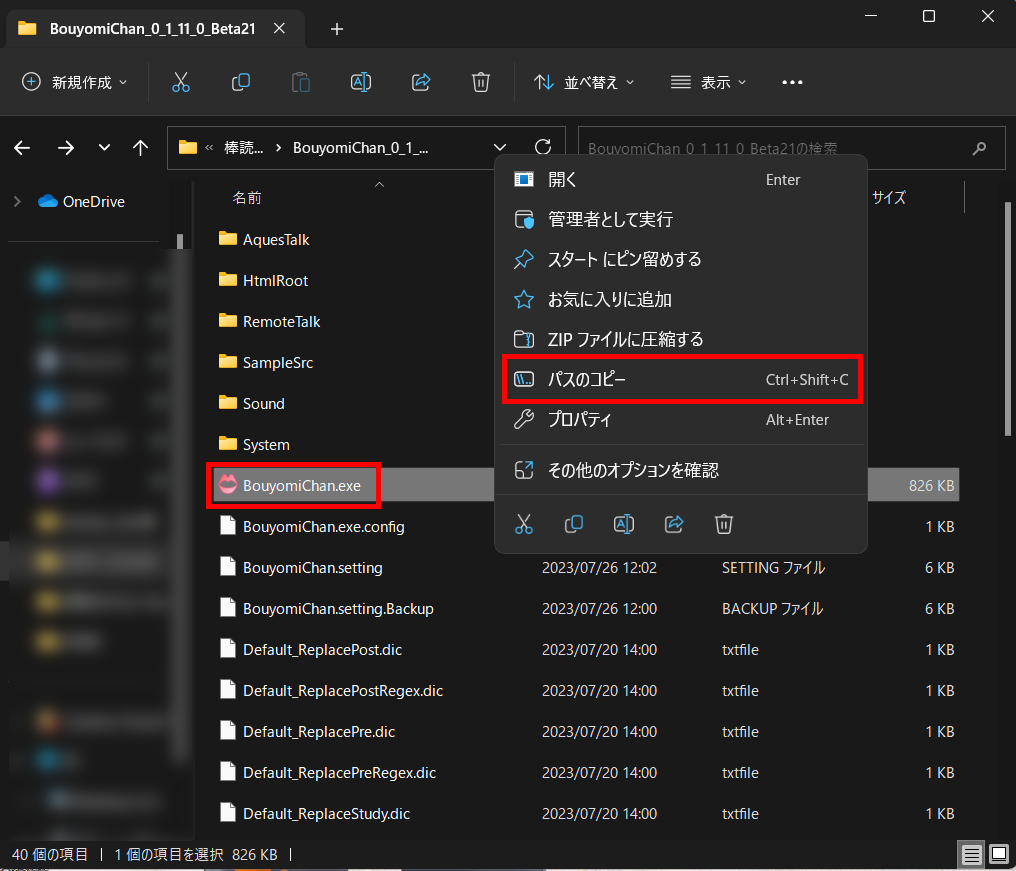
A2:可能です。棒読みちゃんのインストールフォルダ内にある「UserDic.dat(ユーザー辞書データ)」を削除または別名保存してソフトを再起動すると、辞書が完全初期化されます。
Q3:VOICEVOX(ずんだもん等)やCeVIOの声を棒読みちゃんコマンドで切り替えられますか?
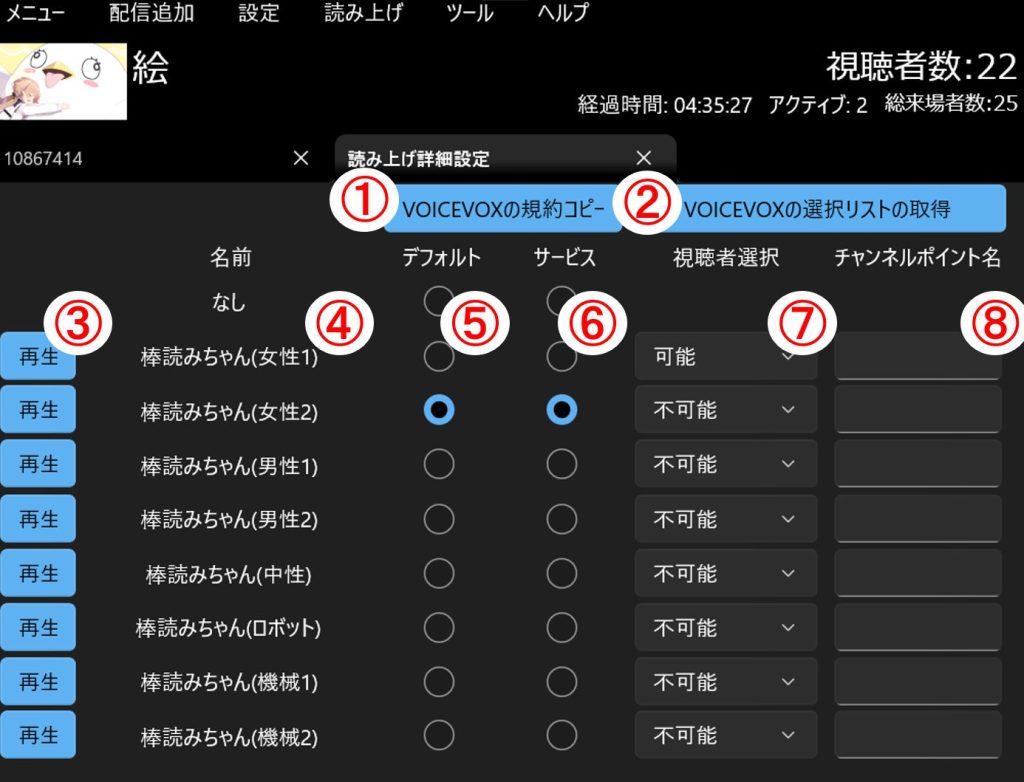
A3:はい。「VOICEVOX連携プラグイン(棒読みちゃん用)」等を導入することで、(ずんだもん) や (四国めたん) といった外部音声エンジンのキャラ指定コマンドを追加・制御できるようになります。
まとめ:コマンドを使いこなして配信エンタメを最大化しよう
棒読みちゃんのコマンド機能は、単なるテキスト読み上げを超えて、リスナーと配信者をリアルタイムに結びつける強力なインタラクティブ演出ツールです。
基本の声質切り替えや速度・音程の微調整を押さえるだけでも、配信のテンポ感は目に見えて向上します。さらに教育機能やSE再生を段階的に導入し、必要に応じた安全設定を組み込むことで、誰もが安心して楽しめる一体感のあるコメント欄を作り上げることができます。配信環境のアップデートに合わせて、ぜひ今日からコマンド設定を活用してみてください。 (出典: 棒読み ちゃん コマンド(Yahoo!ニュース))
Webメディアの編集およびコンテンツ作成に従事。正確で質の高い情報発信を心掛けています。
