エクセルのカタカナをひらがなに一括変換!関数の罠と最速の解決法
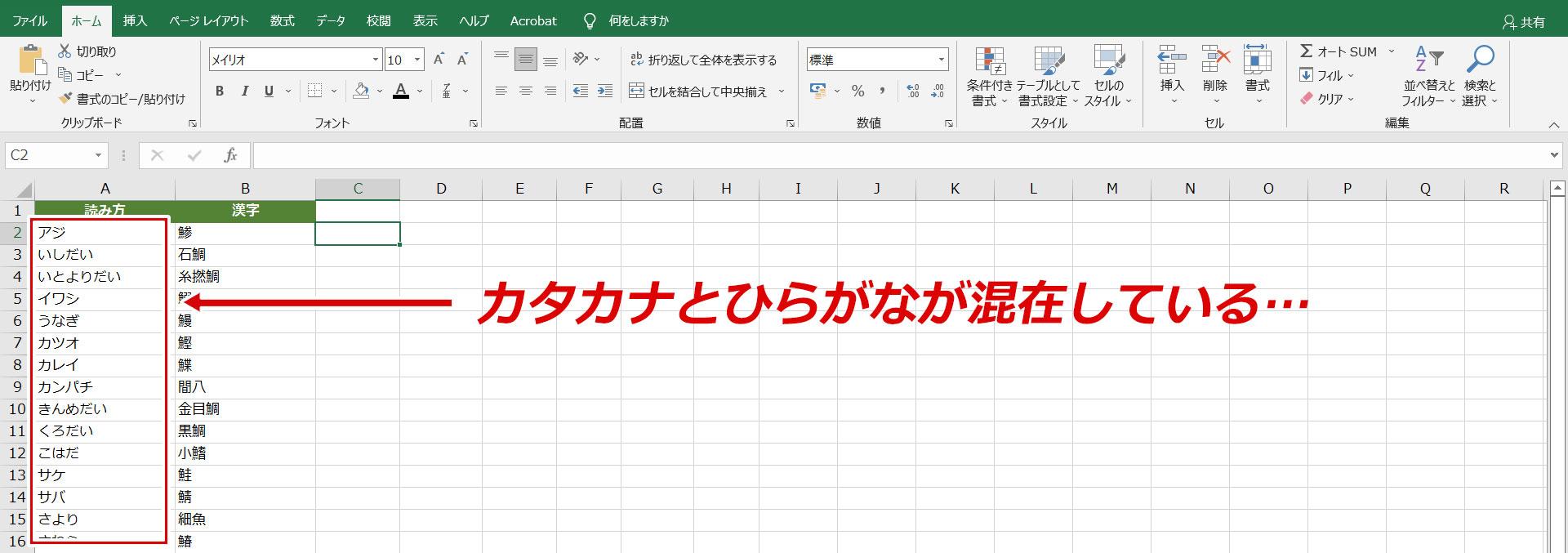
業務システムのデータ移行や顧客名簿の整備、名札の作成など、実務の現場で頻繁に発生するのが「エクセル内のカタカナをひらがなに揃えたい」というシチュエーションです。手作業で1件ずつ打ち直すには膨大な時間がかかり、人的ミスも避けられません。
直感的に「=HIRAGANA()」のような専用関数を探してしまいがちですが、実は標準のエクセルにはそうした単機能関数は用意されていません。しかし、仕様のメカニズムさえ把握すれば、PHONETIC関数やVBA(マクロ)、さらには最新の変換テクニックを活用することで、数万行のデータであっても一瞬で美しくひらがなへ一括変換できます。現場でつまずきがちな「変換されない落とし穴」とその完全な回避策を整理しました。
📌 【この記事の重要ポイントまとめ】
- 要点1:基本は「PHONETIC関数」と「ふりがなの設定(ひらがな指定)」の組み合わせで変換可能。
- 要点2:WebやCSVからコピペしたカタカナは「ふりがな情報」が欠落しているため、関数だけでは変換できない現象が起きる。
- 要点3:コピペデータや半角カタカナ混在データは、VBAの「StrConv関数」かショートカットによるふりがな再付与で一掃できる。
【なぜできない?】エクセルに「カタカナをひらがなにする関数」が存在しない理由と実態
表計算ソフトとして世界中で使われているエクセルですが、文字列の変換処理に関しては日本語特有の複雑な壁が存在します。大文字・小文字を変換する「UPPER関数」「LOWER関数」は標準搭載されているものの、エクセル カタカナをひらがなにする専用関数は用意されていません。
エクセルは内部的に「セルに入力された文字列そのもの」と「キーボード入力時に記録されたふりがな情報(フォネティック情報)」を完全に切り離して保持しています。画面上にカタカナが表示されていても、エクセルにとっては「単なる文字コードの並び」であり、日本語の五十音ルールに沿って自動でひらがなへシフトさせる標準の文字列一括変換関数が存在しないのが実情です。
そのため、実務でカタカナからひらがなへの変換を成立させるには、セルのふりがなプロパティを経由させる手法か、文字コードを直接書き換えるプログラミング処理のいずれかを選択する必要があります。
【王道の解決法】PHONETIC関数の使い方と「ふりがな設定」でひらがな化する手順
セルに手作業で文字をタイピングして作成したシートであれば、PHONETIC関数 使い方をマスターするのが最も手軽なアプローチです。PHONETIC関数は、指定したセルに記録されている「ふりがな情報」を抽出して別セルに出力する関数です。
ただし、デフォルト状態のPHONETIC関数は「全角カタカナ」を出力する設定になっています。これをひらがな出力へ切り替えるには、以下の2ステップを実行します。
ステップ1:元データセルの「ふりがなの設定」を変更する
変換したいカタカナが入っているセル範囲を選択し、リボンの「ホーム」タブにある「フォント」グループから、「ア亜(ふりがなの表示/非表示)」の右側にある下矢印をクリックします。メニューから「ふりがなの設定」を選び、表示されたダイアログボックスの「種類」項目で「ひらがな」を選択してOKをクリックします。
ステップ2:変換先セルにPHONETIC関数を入力する
変換後の文字列を表示させたいセル(例:B2)に、以下の数式を入力します。
=PHONETIC(A2)
これで、A2セルのカタカナがB2セルにひらがなとして一括出力されます。あとは数式を下方向へオートフィルするだけで、エクセル 全角カタカナをひらがなに変換する作業が完了します。
【最大の落とし穴】コピペしたカタカナのふりがなが「表示されない」原因と強制付与ショートカット
「手順通りにPHONETIC関数を設定したのに、カタカナのまま変わらない」というトラブルが後を絶ちません。この現象が発生する根本的な原因は、対象データが外部システム(Webサイトや基幹システムのCSVなど)からコピー&ペーストされたものだからです。
エクセルは、キーボードで直接文字を打ったときにのみ入力履歴をふりがなとして記録します。外部から貼り付けられたテキストにはふりがな情報が一切付与されていないため、PHONETIC関数を参照させても「ふりがなが無い=そのまま元のカタカナを表示する」という動作に陥ります。これがエクセル ふりがな 表示されない 理由の正体です。
この問題を解消するには、エクセルに「ふりがな情報を強制的に再生成」させる必要があります。データ量が数十件程度であれば、エクセル フリガナ 編集 ショートカットを活用するのが手軽です。
セルを選択した状態で Alt + Shift + ↑(上矢印キー) を押すと、ふりがな編集モードが立ち上がり、エクセルが自動的に漢字・カタカナの読みを解析してふりがな情報を内部生成します。そのままEnterを押して確定させれば、PHONETIC関数の結果が即座にひらがなへと更新されます。
【一括&確実】VBAのStrConv関数を使った「全角・半角カタカナ」ひらがな変換コード
数百行〜数万行に及ぶ大量のコピペデータを処理する場合、ショートカットを1行ずつ叩くのは現実的ではありません。そこで真価を発揮するのが、VBA StrConv関数 ひらがな変換テクニックです。マクロを使えば、外部から取り込んだふりがな情報ゼロのデータであっても、全角・半角を問わず数秒でひらがなへ変換できます。
以下の手順で、選択した範囲のカタカナを一瞬でひらがなに変換するマクロを導入できます。
1. VBAエディタの起動
エクセル上で Alt + F11 を押し、メニューの「挿入」から「標準モジュール」を選択します。
2. 変換コードの貼り付け
開いたコードウィンドウに、以下のVBAコードを貼り付けます。
 Sub ConvertKatakanaToHiragana()
     Dim targetCell As Range
     For Each targetCell In Selection
         If Not IsEmpty(targetCell.Value) Then
             ' 半角カタカナを全角に変換した上で、ひらがなへ一括変換
             targetCell.Value = StrConv(StrConv(targetCell.Value, vbWide), vbHiragana)
         End If
     Next targetCell
 End Sub
3. マクロの実行
シートに戻り、変換したいセル範囲をマウスでドラッグ選択します。Alt + F8 を押して「ConvertKatakanaToHiragana」を選択し、「実行」をクリックします。
このコードのポイントは、vbWideで一度全角化してからvbHiraganaを適用している点にあります。これにより、エクセル 半角カタカナ ひらがな 変換も同時に処理され、表記揺れのないクリーンなひらがなデータが完成します。
【2026年最新テクニック】Python in Excelや関数を駆使した最新の文字列一括変換
マクロの利用がセキュリティポリシーで制限されている企業環境でも、クラウド連携が進んだExcel 2026年最新 文字変換テクニックを取り入れることでスマートな処理が可能です。
代表的な選択肢が、エクセルのセル上で直接Pythonコードを実行できる「Python in Excel」の活用です。Pythonの日本語処理ライブラリ(jaconvなど)を呼び出すことで、ふりがな情報の有無に依存せず、セル内の数式として完全な変換を実現できます。
=PY(
 import jaconv
 xl("A2") if xl("A2") is None else jaconv.kata2hira(str(xl("A2")))
 )
さらに、Microsoft 365のカスタム関数を作成できる「LAMBDA関数」と文字置換関数を組み合わせることで、ブック全体で再利用可能な独自変換関数を定義する設計も現場で定着しつつあります。自社のセキュリティ要件やエクセルのバージョンに応じた柔軟な選択が求められます。
【実務で差がつく】JIS関数とASC関数の使い分けによるデータクレンジング術
カタカナからひらがなへの変換作業を行う際、避けて通れないのが「半角文字」と「全角文字」の混在問題です。変換精度を極限まで高めるためには、JIS関数 ASC関数 違いを正しく把握し、前処理として文字幅を統一しておくことが鉄則です。
・ASC(アスキー)関数: 全角の英数・カタカナを「半角」に変換します(例:=ASC(A2))。システムへのインポート用IDやコード類の統一に適しています。
・JIS(ジス)関数: 半角の英数・カタカナを「全角」に変換します(例:=JIS(A2))。ひらがな変換を行う前の下準備として、半角カナを全角カナへ正規化する際に極めて有効です。
たとえば、半角カタカナが混ざった外部データをPHONETIC関数や手作業で整える場合、まず隣の列に=JIS(A2)を噛ませて全角カタカナに整流化しておくことで、変換時の濁点・半濁点の分離(「カ゛」などの文字化け現象)を完全に防ぐことができます。
【エクセルでカタカナをひらがなに変換】に関するよくある質問(FAQ)
Q1:VBAを使わず、コピペした外部データのカタカナを関数だけでひらがなに変換できますか?
A1:完全な外部コピペデータの場合、ふりがな情報が存在しないため、標準の単一関数のみでひらがな化することはできません。ただし、対象セル範囲を選択して一度「Alt + Shift + ↑」でふりがなを生成させるか、Wordに貼り付けて文字種変換(Ctrl + A → Shift + F3相当の変換機能)を行ってからエクセルへ戻す回避策を用いれば、VBAを使わずに一括変換が可能です。
Q2:PHONETIC関数で変換したひらがなを、数式ではなく「固定の文字列」として確定したいです。
A2:変換結果が表示されているセル範囲をコピー(Ctrl + C)し、同じ場所(または出力先)で「右クリック」→「貼り付けオプション」の中にある「値として貼り付け(V)」を実行してください。数式が解除され、純粋なひらがなテキストとして確定されます。
Q3:濁点付きのカタカナ(「ガ」「パ」など)が、ひらがな変換時に「か゛」のように分かれてしまいます。
A3:元のデータが半角カタカナの状態で処理されていることが原因です。変換処理の前に=JIS()関数を通して全角カタカナに直すか、本記事で紹介したVBAコード(vbWideを併用する記述)を用いて処理することで、濁点・半濁点が正しく結合された1文字のひらがなになります。
まとめ:データの特性を見極めた最適な変換手法の選択を
エクセルにおけるカタカナからひらがなへの変換は、一見シンプルでありながら「ふりがな情報の有無」や「全角・半角の差異」によって最適な解決策が大きく分かれます。
手入力された綺麗なシートであれば「PHONETIC関数+ふりがな設定」、外部システムから出力された大量のCSVや混在データであれば「VBA(StrConv関数)」や「JIS関数を絡めた前処理」を活用するのが最も手戻りのない最短ルートです。扱うデータの出所とボリュームに合わせて適切なアプローチを選択し、日々のデータクレンジング業務をスマートに効率化してください。 (出典: エクセル カタカナ を ひらがな に(Yahoo!ニュース))


Webメディアの編集およびコンテンツ作成に従事。正確で質の高い情報発信を心掛けています。
