フォルダ内のファイル名を取得する裏技!Excelとコマンド徹底活用
日常のデスクワークやデータ整理において、大量のファイルを1つずつクリックし、名前をコピー&ペーストする作業にうんざりした経験はないでしょうか。ファイル数が数十、数百と膨らむにつれて、手作業による転記は膨大な時間を奪うだけでなく、入力ミスや抜け漏れといったヒューマンエラーの温床になります。
現在ではWindows 11の標準機能をはじめ、Excelやコマンドラインツールを適切に活用することで、フォルダ内のファイル名一覧をわずか数秒で抽出する手法が確立されています。プログラミングの専門知識がない初心者から業務の完全自動化を目指すエキスパートまで、現場ですぐに使えるファイル名一括取得の決定版テクニックを体系的に解説します。
📌 【この記事の重要ポイントまとめ】
- 要点1:Windows 11の標準ショートカットやdirコマンドを使えば、専用ソフトなしで一瞬にしてファイル名一覧をテキスト化できる。
- 要点2:Excelの「Power Query」やVBAを活用することで、サブフォルダを含む階層構造の取得や定期的なデータ更新の自動化が可能になる。
- 要点3:Mac環境やPythonスクリプトなど、OSや作業環境に応じた最適な手法を選ぶことで日々のデータ集計コストを劇的に削減できる。
【秒速解決】フォルダ内のファイル名をコピペする裏ワザと最短手順
「今すぐ10個〜数十個程度のファイル名をテキストとして抜き出したい」という場面であれば、特別なツールやコマンドを打ち込む必要すらありません。Windowsの標準機能に隠されたショートカットを活用するのが最も手軽なアプローチです。
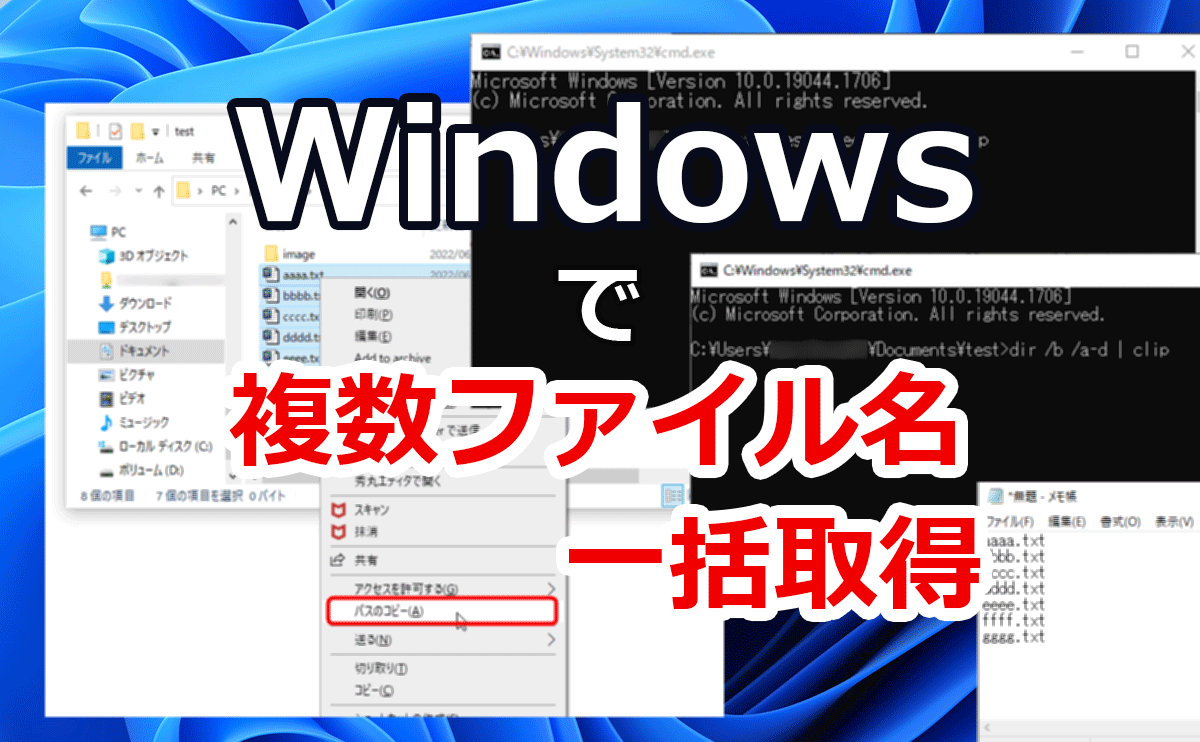
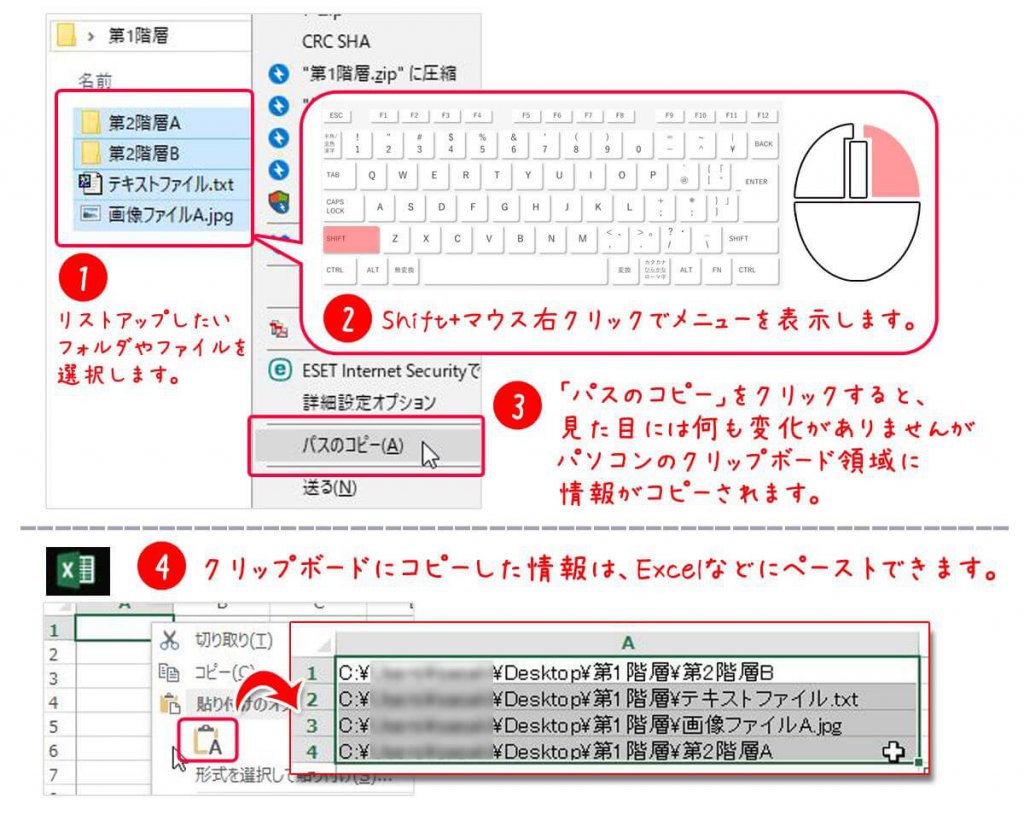
Windows 11のエクスプローラーでは、対象のファイルをすべて選択(Ctrl + A)した状態で、リボンメニューにある「パスのコピー」をクリックするか、キーボードのCtrl + Shift + Cを押すだけで、選択した全ファイルのフルパスがクリップボードに保存されます。
そのままメモ帳やExcelのシートに貼り付け(Ctrl + V)を行えば、一瞬でパス付きのファイルリストが完成します。ファイル名単体のみを抽出したい場合は、Excelの「区切り位置」機能やテキスト置換を使い、フォルダパス部分を一括削除するだけで完了します。専用ツールの導入が制限されているオフィス環境でも即座に実践できる強力な裏ワザです。
コマンドプロンプト&dirコマンドでファイル名一覧をテキスト出力
ファイル数が数百件を超え、より構造化されたリストを素早くテキストファイルとして保存したい場合は、コマンドプロンプトのdirコマンドが圧倒的なスピードを誇ります。
対象のフォルダを開いた状態でエクスプローラーのアドレスバーに「cmd」と入力してEnterキーを押すと、そのフォルダを作業ディレクトリとしたコマンドプロンプトが一発で起動します。そこで以下のコマンドを実行します。
dir /b > filelist.txt
オプションの「/b」は余計なヘッダー情報やファイルサイズを省き、純粋なファイル名のみを表示する指定です。末尾の「> filelist.txt」によって、取得した一覧が同フォルダ内にテキストファイルとして直接生成されます。
さらに、拡張子が「.bat」のバッチファイルを作成しておけば、ダブルクリックするだけで常に最新のファイル名一覧を出力する仕組みを社内共有することも可能です。テキストファイルとして出力されたデータは、そのままメールへの添付や資料作成へスムーズに流用できます。
Windows 11対応|PowerShellでサブフォルダまで一括抽出する実践術
「親フォルダの中に無数のサブフォルダが存在し、その中のファイルもまとめて一覧化したい」という深い階層構造の処理には、PowerShellの活用が最適解となります。
Windows 11環境であれば、スタートボタンを右クリックして「ターミナル(PowerShell)」を立ち上げ、以下のワンライナーを実行するだけで、サブフォルダ内の全ファイルを再帰的に検索して一覧化できます。
Get-ChildItem -Recurse -File | Select-Object Name | Out-File -Encoding utf8 filelist.txt
このコマンドの強みは、取得項目の柔軟性にあります。「Name(ファイル名)」だけでなく、「DirectoryName(親フォルダパス)」「Length(ファイルサイズ)」「LastWriteTime(最終更新日時)」などを自在に抽出し、CSV形式で一気に出力(Export-Csv)することも容易です。文字コードにUTF-8を指定することで、日本語のファイル名が含まれていても文字化けの心配がありません。
Excel連携の極意|Power QueryとVBAマクロで自動更新一覧を作る
業務で最も需要が高いのが「ファイル名の一覧をExcel上で管理し、ファイルが追加されたら自動更新したい」というシチュエーションです。この要件を満たす方法は大きく分けて2つ存在します。
1つ目は、現代のExcelにおける標準機能であるPower Queryを利用する方法です。「データ」タブの「データの取得」→「ファイルから」→「フォルダーから」を選択し、対象フォルダを指定するだけで、フォルダ内のファイル一覧がテーブルとして読み込まれます。以降はフォルダ内に新しいファイルが追加されても、Excel上の「すべて更新」ボタンを1クリックするだけで一覧が瞬時に最新状態へ同期されます。
2つ目は、より細かなカスタマイズが可能なExcel VBA(マクロ)です。FileSystemObject(FSO)やDir関数を用いることで、特定の拡張子(.xlsxや.pdfなど)のみを絞り込んでシートに展開したり、ハイパーリンクを自動付与してクリック1つでファイルを開ける台帳を作成したりと、高度な自動化システムを構築できます。
Macユーザー必見!Finderとターミナルで行うファイル名リスト化
macOS環境で作業を行うクリエイターやエンジニアにとっても、ファイル名の一括取得は頻出の作業です。Macでも直感的な操作からコマンドラインまで複数のアプローチが用意されています。
最も手軽なのはFinderを使った方法です。ファイルを選択してCommand + Cでコピーした後、テキストエディタの「プレーンテキスト」モードでCommand + Vを貼り付けると、自動的にファイル名のプレーンテキスト一覧が展開されます。また、Option + Command + Cを使用すれば、ファイル全体のパス名を取得できます。
より高度なリスト化を行いたい場合は「ターミナル」を使用します。対象ディレクトリに移動後、ls -1 > filelist.txtを実行すれば、ファイル名だけのシンプルな縦並びテキストが即座に書き出されます。隠しファイルを含めたい場合はls -a1を指定するなど、UNIX系OSならではの柔軟な制御が可能です。
Python自動化とフリーソフト導入|大量データ処理を極める選択肢
数万件規模の膨大なビッグデータを扱うデータ分析業務や、定期的なバッチ処理を組む開発現場では、Pythonによる自動化スクリプトが猛威を振るいます。
標準ライブラリであるpathlibモジュールを使用すれば、わずか数行のコードでクロスプラットフォーム(Windows/Mac両対応)の取得スクリプトが完成します。
from pathlib import Path
files = [p.name for p in Path("./target_folder").glob("/") if p.is_file()]
Pandasライブラリと組み合わせることで、ファイル作成日やサイズ情報を含めたデータフレームに変換し、瞬時にExcelやCSVへ出力するパイプラインを構築できます。
一方で、「黒い画面やコードの記述は一切避けたい」という現場ユーザーには、GUIで操作できるファイル名一覧出力フリーソフトの導入も選択肢に入ります。ドラッグ&ドロップだけで出力項目やソート順を細かく設定できるツールが多数提供されており、ITスキルの習熟度に応じたツールの選定が重要です。
【フォルダ内のファイル名取得】に関するよくある質問(FAQ)
Q1:サブフォルダの中にあるファイル名だけを階層構造ごと取得することはできますか?
A1:はい、可能です。PowerShellのGet-ChildItem -Recurseコマンドを使用するか、コマンドプロンプトでdir /b /sを実行することで、サブフォルダ内の全ファイルをフルパス付きで取得できます。Excel上で階層ごとに整理したい場合は、Power Queryのフォルダー読み込み機能を使うのが最も視認性に優れています。
Q2:ファイル名一覧を取得する際、特定の拡張子(PDFや画像のみなど)に限定して抽出できますか?
A2:可能です。コマンドプロンプトであればdir *.pdf /bのようにワイルドカードを指定します。PowerShellの場合は-Filter ".pdf"オプションを付与し、ExcelのPower Queryであれば読み込み後のフィルター機能で「拡張子」列を絞り込むだけで簡単に抽出できます。
Q3:社内規定でフリーソフトのインストールが禁止されていますが、効率化できますか?
A3:全く問題ありません。本記事で紹介している「Windows標準のパスコピー機能」「コマンドプロンプト」「PowerShell」「ExcelのPower Query」はすべてOSおよびOfficeの標準機能であるため、追加のソフトウェアをインストールすることなく安全に作業を完結させられます。
まとめ:業務効率を劇的に高めるファイル名取得テクニック
フォルダ内のファイル名を1つずつコピーする手作業は、ツールの使い方を1つ知るだけで完全に過去のものとなります。一時的なメモ作成ならショートカット、定例の集計業務ならExcelのPower Query、大規模なシステム管理ならPowerShellやPythonといったように、作業の目的や頻度に応じて最適な手段を使い分けることが生産性向上の鍵となります。
自身の業務フローにマッチした最適なアプローチを取り入れ、日々のルーチンワークをスマートに効率化させていきましょう。 (出典: フォルダ 内 の ファイル 名 を 取得(Yahoo!ニュース))

情報を整理して届けることが得意なWebディレクター。ユーザー視点に立った記事作成を目指しています。
