Tera Termの文字化けを一発解消!原因特定とUTF-8設定の全手順
サーバー管理やネットワーク機器の運用現場において、ターミナルエミュレータ「Tera Term(テラターム)」の文字化けは誰もが一度は直面する代表的なトラブルです。「Linuxサーバーに接続したら日本語のファイル名が読めない」「ログを出力したら記号だらけになっていた」「viエディタを開くと表示が激しく崩れる」といった現象は、日々の作業効率を大きく削ぐ要因になります。
2026年現在、メジャーバージョンであるTera Term 5の導入が広く定着していますが、接続先OSのロケールやレガシー機器の仕様の違いによる文字コードの不一致は依然として頻発しています。この記事では、文字化けが発生する根本メカニズムを解き明かすとともに、UTF-8やShift-JISへの切り替え手順、vi表示崩れやログ取得時の対策、そして変更した設定をWindows上に確実に保存する方法まで分かりやすく整理しました。
📌 【この記事の重要ポイントまとめ】
- 要点1:文字化けの決定的な原因は、Tera Term側の漢字コード設定と接続先端末(サーバー・ネットワーク機器)の文字コードの不一致にある。
- 要点2:メニューの「端末」設定から受信・送信の漢字コードをサーバーのロケール(UTF-8/Shift-JIS/EUC-JP)と完全に一致させることで即座に解消できる。
- 要点3:設定変更後は必ず「設定の保存(TERATERM.INI)」を実行し、viエディタやログ取得時の個別オプションも正しく見直す必要がある。
【原因究明】Tera Termで文字化けが発生する決定的な理由と仕組み
Tera Termで文字化けが発生する最大の理由は、「接続先サーバーから送信される文字コード」と「Tera Term側が解釈する漢字コード」のミスマッチです。
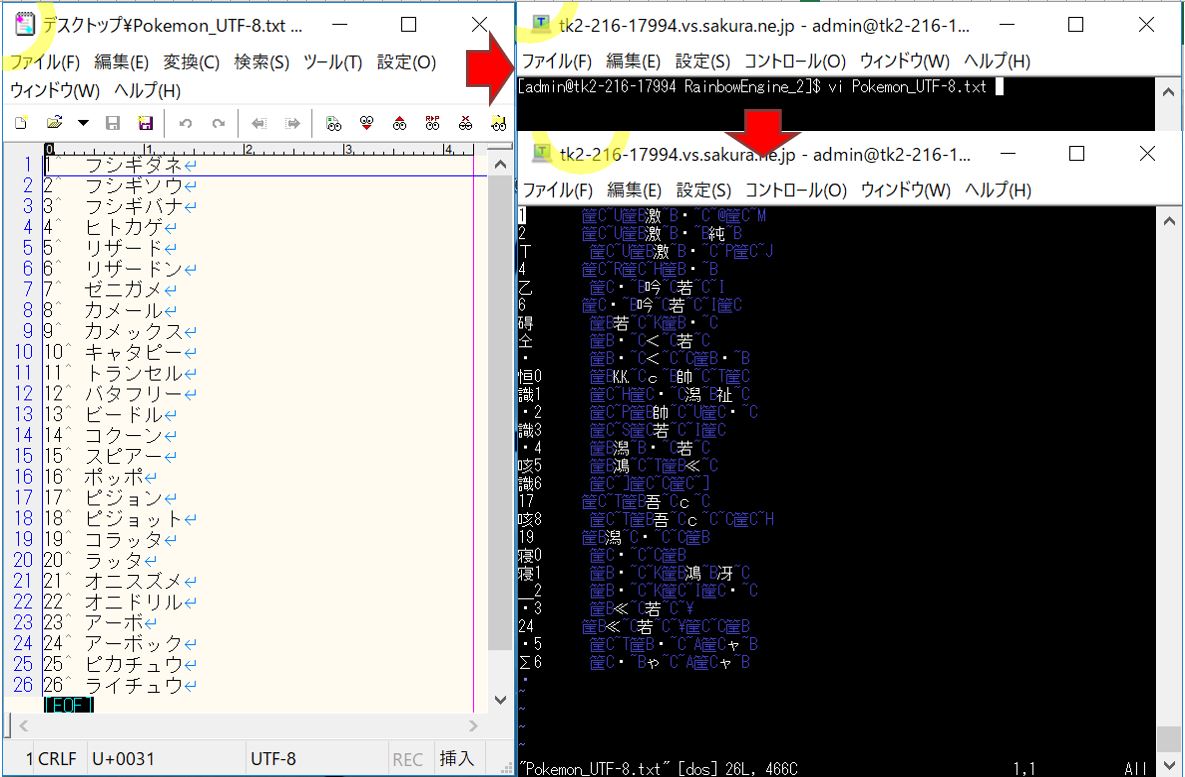
コンピューターは文字を特定のバイト列(数値)として扱っており、どの数値をどの文字に割り当てるかを定めたルールが「文字コード」です。例えば、接続先のLinuxサーバーが日本語をUTF-8で出力しているにもかかわらず、Tera Term側がShift-JISとして解釈しようとすると、バイト列の解釈が狂い、画面上に「日本語」のような無意味な記号の羅列(いわゆる化け文字)が表示されてしまいます。
文字化けを引き起こす代表的なパターンには次の3点が存在します。
- 端末設定の不整合:Tera Termの「受信」「送信」漢字設定が接続先と合っていない。
- サーバー側の環境変数:SSH接続先Linuxのロケール設定(LANG変数)が適切に定義されていない。
- アプリケーション固有のエンコーディング:vi/vimなどのエディタやデータベース内部で個別の文字コードが指定されている。
これら3つのレイヤーのどこにズレが生じているかを切り分けることが、トラブルを短時間で解決するための第一歩です。
【即効解決】漢字コード設定の切り替え手順|UTF-8・Shift-JIS・EUC-JP
文字化けが発生した際、まず確認すべきなのがTera Term本体の漢字コード設定です。現在接続中のセッションでも、メニュー操作から数クリックで切り替えることができます。
具体的な変更手順は以下の通りです。
- 上部メニューバーから「設定」→「端末」を選択する。
- 設定ウィンドウ内の「漢字-受信」および「漢字-送信」のドロップダウンメニューを確認する。
- 接続先サーバーの環境に合わせて、適切な文字コード(UTF-8 / SJIS / EUC / JIS)を選択する。
- 「OK」をクリックして画面に戻り、表示が正常化されたか確認する。
ここで極めて重要なのが、「受信」と「送信」の両方を同じ文字コードに揃える点です。受信だけをUTF-8にして送信をShift-JISのままにしておくと、画面上の文字は読めるものの、キーボードから入力した日本語コマンドやコメントがサーバー側で文字化けする原因になります。
| 接続先環境の例 | 推奨される漢字コード設定 | 補足事項 |
|---|---|---|
| 現代の標準的なLinux / クラウド環境 | UTF-8 | RHEL、Ubuntu、AlmaLinuxなどは原則UTF-8を採用 |
| レガシーなUNIXシステム / 古いDBサーバー | EUC-JP(EUC) | Solarisや旧バージョンのHP-UXなどで利用例あり |
| Cisco等のネットワーク機器 / Windows系機器 | Shift-JIS(SJIS) | コンソール接続や古いファームウェアの機器で主流 |
【SSH接続・Linux側】ロケール環境変数(LANG)の確認と変更コマンド
Tera Term側の設定をUTF-8に切り替えても文字化けが直らない場合は、SSH接続先のLinuxサーバー側のロケール設定を疑う必要があります。ターミナル上で現在どのような言語設定が適用されているか、コマンドを実行して確認しましょう。
サーバー側のロケール確認コマンド:
$ echo $LANG $ locale
もし出力結果が LANG=C や LANG=POSIX、あるいは意図しないコードセットになっている場合、サーバーは日本語メッセージを正しく出力できません。一時的に日本語UTF-8環境へ切り替えるには、以下のコマンドを実行します。
$ export LANG=ja_JP.UTF-8
これで文字化けが解消する場合は、ログインするシェル設定ファイル(~/.bashrc や ~/.bash_profile)の末尾に上記のエクスポート文を追記しておくことで、次回以降のログイン時にも自動で正しいロケールが適用されます。
【vi・vim対策】エディタを開いたときの日本語表示崩れを直す方法
「ターミナル上のコマンド出力は日本語で読めるのに、vi(vim)でファイルを開くと日本語コメントだけが文字化けする、カーソル位置がズレる」という現象も現場で多発するトラブルのひとつです。
このトラブルは、vim内部で認識している文字コード(encoding や fileencoding)が、ターミナルの文字コードと乖離しているために起こります。vi起動中に以下のコマンドを入力することで、表示の乱れを解消できます。
:set encoding=utf-8 :set fileencodings=utf-8,iso-2022-jp,euc-jp,sjis
日常的にvi/vimを利用する場合は、ユーザーのホームディレクトリにある設定ファイル(~/.vimrc)に以下の記述を追加しておくと安心です。
" 日本語環境向け vim 設定 set encoding=utf-8 set termencoding=utf-8 set fileencodings=utf-8,cp932,euc-jp,iso-2022-jp set ambiwidth=double
最後の set ambiwidth=double は、全角記号(○、×、▲など)や罫線が半角幅として計算されてカーソルがズレる現象を抑止するための必須設定です。
【証跡管理】ログ取得時の文字化けを防ぐ設定とトラブル回避策
システム保守や運用作業の証跡としてTera Termのログ取得機能を使用する際、「ターミナル上では日本語が正常に見えていたのに、保存されたテキストログを開いたら文字化けしていた」というケースがあります。
この現象を防ぐためのポイントは、「ログ保存ダイアログのオプション設定」と「閲覧用テキストエディタの文字コード」の2点です。
- プレーンテキストでの保存:メニューの「ファイル」→「ログ」から取得する際、不要な制御コードを含めないよう「プレーンテキスト」オプションにチェックを入れます。
- 文字コードの自動判定機能を利用:保存されたログファイルは、ターミナルで送受信されたバイト列がそのまま記録されています。ログをWindows標準のメモ帳などで開く際、文字コードが誤認識されることがあるため、VS Codeやサクラエディタなど、文字コードを手動指定・自動判定できるエディタで開くようにしてください。
- タイムスタンプ付与時の文字コード:ログにタイムスタンプを自動挿入する設定を行っている場合でも、ターミナル本体の文字コード(UTF-8)と揃っていれば破損することはありません。
【2026年最新】Tera Term 5と設定保存(INIファイル)の確実な手順
設定変更を行ってその場の文字化けが解消しても、一度Tera Termを閉じて再起動すると元の文字化け状態に戻ってしまうことがあります。これは変更した設定がINIファイル(設定ファイル)に保存されていないためです。
Tera Termで変更した漢字コード設定を恒久化する手順は以下の通りです。
- 「設定」→「端末」で漢字コード(受信・送信)を希望の設定(通常はUTF-8)に変更する。
- フォントの崩れを防ぐため、「設定」→「フォント」で日本語対応フォント(「Consolas」+「Yu Gothic UI」、または「MS ゴシック」「UDEV Gothic」など)が選ばれていることを確認する。
- メニューバーの「設定」→「設定の保存」をクリックする。
- 保存ダイアログが表示されるため、デフォルトの
TERATERM.INIを選択して「保存」を実行(上書き保存)する。
Tera Term 5系では内部のUnicode処理が大幅に刷新され、以前の4系に比べて多言語の混在表示や絵文字・特殊記号の扱いが格段に安定しました。もし長年アップデートしていない旧バージョンを使用している場合は、最新版のTera Term 5へのアップデートを検討するのが文字化け回避への近道です。
【Tera Termの文字化け】に関するよくある質問(FAQ)
Q1:漢字コードをUTF-8に設定したのに、一部の特殊記号や全角罫線だけ表示が崩れます。対処法はありますか?
A1:文字コードではなく「フォント」や「全角文字の幅認識」に原因がある可能性が高いです。「設定」→「端末」内にある「Ambiguous Characters(曖昧幅文字)」の設定を「Wide(2幅)」に変更するか、日本語等幅フォント(UDEV GothicやMyrica、BIZ UDゴシックなど)をターミナルフォントに指定してください。
Q2:シリアル接続(コンソールケーブル)でルータに繋ぐと日本語が読めません。
A2:Cisco機器をはじめとするネットワーク機器のコンソール出力は、デフォルトで「Shift-JIS」または英語(ASCII)に固定されているケースが一般的です。Tera Termの端末設定で受信・送信を「SJIS」に変更し、ボーレートなどのシリアルポート設定が機器仕様と一致しているか確認してください。
Q3:サーバー側の文字コードを変更できない環境ではどうすればよいですか?
A3:サーバー側の環境変数やロケールを変更できない制約がある場合は、Tera Term側をサーバーの出力コードに合わせて切り替えます。サーバーがEUC-JPならTera Termの受信・送信を「EUC」に、Shift-JISなら「SJIS」に設定して運用するのが鉄則です。
まとめ:文字コードの仕組みを理解して快適なターミナル環境を構築
Tera Termの文字化けトラブルは、一見複雑に見えても「クライアント」と「サーバー」の文字コード規格の食い違いを特定できれば、確実に解消できる問題です。
トラブルが発生した際は、まず「設定」→「端末」から送受信の漢字コードを見直し、サーバー側のロケール設定(LANG)と一致させることが基本手順です。快適な作業環境を維持するために、設定完了後は忘れずに TERATERM.INI への上書き保存を行い、トラブルのないスムーズな運用環境を整えておきましょう。 (出典: teraterm 文字 化け(Yahoo!ニュース))

SEOライティングとマーケティング戦略の専門家。分かりやすい解説記事で定評があります。
