アップロードの仕方がわからない?失敗する原因とスマホ・PC別解決手順
提出フォームやSNS、クラウドサービスへのファイル送信時に「アップロードの仕方がわからない」「なぜかエラーが出て送れない」と頭を抱えてしまうケースは珍しくありません。仕事の書類提出や思い出の写真共有、動画の投稿など、デジタルデータのやり取りは日々の生活に不可欠だからこそ、つまづくと大きなストレスになります。
本稿では、スマートフォン(iPhone/Android)やパソコンごとの具体的な操作ステップから、アップロードに失敗する根本的な原因とその打開策までを整理しました。エラーを回避してスムーズに共有を完了させるための実践ガイドをお届けします。
📌 【この記事の重要ポイントまとめ】
- 要点1:アップロードは端末からサーバー(ネット上)へデータを送る操作であり、スマホ・PCともに「共有アイコン」や「ドラッグ&ドロップ」が基本です。
- 要点2:失敗の多くはWi-Fiなどの通信環境の不安定さ、ファイル容量制限の超過、非対応のファイル形式に起因しています。
- 要点3:PDFの圧縮や画像・動画フォーマットの変換手順を把握しておけば、あらゆるプラットフォームで素早いデータ送信が可能になります。
【基礎知識】そもそもアップロードとは?ダウンロードとの明確な違い
データ共有を行う際、まず整理しておきたいのが「アップロード」と「ダウンロード」の概念の違いです。アップロード(Upload)とは、自分の手元にあるスマートフォンやパソコン内のデータ(写真、動画、文書ファイルなど)を、インターネット上のサーバーやクラウド、相手のシステムへ「送り届ける(吸い上げる)」操作を指します。
対してダウンロード(Download)は、Webサイトやメールに届いたデータを自分の端末に「取り込む(落とす)」操作です。企業のWeb応募フォームにエントリーシートを提出したり、GoogleドライブやSNSに写真を保存・公開したりする操作はすべてアップロードに該当します。このデータの流れる方向性を把握しておくだけで、画面上の指示で迷う場面が大幅に減るはずです。
【スマホ編】iPhone・Androidで写真をアップロードするやり方
スマートフォンから写真や動画を送る場合、Webブラウザ上の送信フォームを使う方法と、クラウドアプリを使う方法の2通りが存在します。いずれも直感的な操作で完結します。
iPhone 写真 アップロード方法としては、Safariなどのブラウザで送信先を開き、「ファイルを選択」または「写真を追加」をタップします。画面下部に表示されるメニューから「写真ライブラリ」を選択し、送りたい画像にチェックを入れて右上の「追加」を押すだけで完了です。アプリから共有する場合は、写真アプリで画像を開き、左下の「共有アイコン(四角から上矢印が出ているマーク)」をタップして送信先のアプリを選択します。
Android スマホ 写真 アップロード やり方も基本的な流れは同じです。Webフォームの「ファイル選択」をタップ後、「メディア」や「ファイル」アプリを起動して目的の写真を選択します。Googleフォトなどのアルバムアプリから直接送りたいときは、画像下部の共有アイコンをタップして連携先アプリを指定してください。
【パソコン編】Windows・Macでファイルを送信する基本手順
ビジネスシーンで多用されるパソコン ファイル アップロード手順は、マウス操作を活用することでより手軽に行えます。代表的な操作方法は以下の2つです。
1つ目は、Web画面のアップロード枠内にファイルを直接引っ張っていく「ドラッグ&ドロップ」です。デスクトップやフォルダ内にある対象ファイルを左クリックしたまま画面の指定エリアへ移動させ、指を離すだけで自動的に読み込みが始まります。
2つ目は、画面上の「ファイルを選択」「参照」ボタンをクリックし、エクスプローラー(Windows)やFinder(Mac)から該当ファイルを探して「開く」を選択する方法です。2026年最新 ファイル共有手順においては、ブラウザの機能拡張やクラウドのシームレス化が進んでおり、ファイルを選んだ瞬間に自動同期される仕組みが主流となっています。
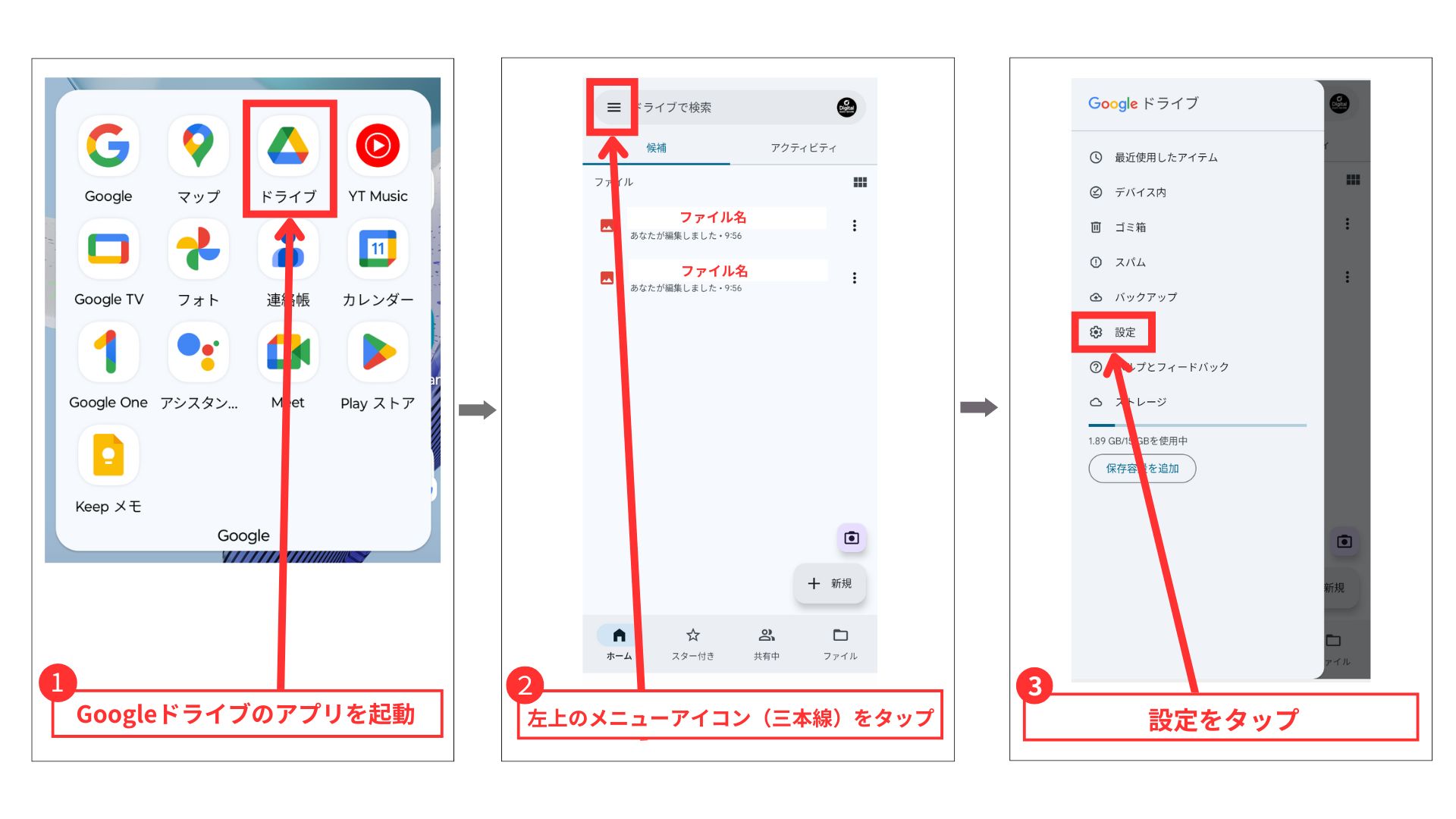
ビジネスの定番であるGoogleドライブ アップロードの仕方については、ブラウザでGoogleドライブを開き、左上の「+ 新規」ボタンから「ファイルのアップロード」をクリックするか、画面の中央へ直接ファイルをドラッグ&ドロップするだけで完了します。
なぜ失敗する?アップロードできない主な原因と通信環境の見直し
「手順通りにやっているのに途中で止まる」「送信完了にならない」という場合、システムや環境側にアップロードできない原因が潜んでいます。代表的なボトルネックを洗い出してみましょう。
最も頻発するのがWi-Fi 通信環境 エラーです。アップロード時は端末から大量のデータを送信するため、一般的なWeb閲覧(下り通信)よりも「上り通信(アップロード速度)」の安定性が求められます。フリーWi-Fiの電波強度が弱い場所や、通信制限がかかっているモバイル回線では、途中で通信がタイムアウトしてアップロードに失敗する理由となります。一度Wi-Fiのオン・オフを切り替えるか、安定した固定回線環境に接続し直すのが効果的です。
また、ブラウザの一時ファイル(キャッシュ)が破損しているケースもあります。再読み込みを行ったり、シークレットウィンドウ(プライベートブラウズ)から再度アクセスを試みることで、あっさり解決することも少なくありません。
容量制限・ファイル形式エラーを即座に突破する対策
通信環境に問題がないにもかかわらずエラーが出る場合は、送信しようとしているデータの「サイズ」や「拡張子(形式)」が受け入れ側の条件と合致していません。
Webフォームやメール共有では、1ファイルあたり5MB〜20MB程度の上限が設定されていることが多く、ファイル容量制限 エラー対策が欠かせません。特にPDF アップロード できないトラブルの多くは、高解像度の画像が含まれてデータが肥大化していることが原因です。無料のオンラインPDF圧縮ツールや、PDF作成ソフトの「最適化(サイズ縮小)」機能を使って軽量化を図りましょう。
さらに、プラットフォーム非対応のファイル形式によるエラーも目立ちます。例えばiPhoneで撮影した写真が「HEIC」形式になっており、受付側が「JPEG」「PNG」しか許可していないケースです。こうした事態を防ぐためのファイル形式 変換方法として、iPhoneの「設定 > カメラ > フォーマット」を「互換性優先」に変更しておくか、Web上の変換ツールでJPEGに変換してから再送してください。
クリエイターを悩ませるYouTube 動画 アップロード エラーに関しても、動画のフォーマット(推奨はMP4/AAC)やアスペクト比、アカウントの認証状態(15分を超える動画には電話番号による本人確認が必要)が影響しているケースが大半です。推奨仕様に合致しているかを再点検しましょう。
【アップロードの仕方がわからない】に関するよくある質問(FAQ)
Q1:アップロード中に画面を閉じても送信は続きますか?
A1:基本的に送信は中断されます。ブラウザのタブを閉じたりスマホで別アプリに切り替えたりすると、バックグラウンドでの通信が遮断されてエラーになる可能性が高いです。プログレスバー(進捗バー)が100%になり、「送信完了」と表示されるまでは画面を開いたまま待機してください。
Q2:ギガファイル便などの大容量転送サービスはどうやって使えばいいですか?
A2:サイトにアクセス後、保持期限を選択し、「ファイルを選択」ボタンまたはドラッグ&ドロップでデータを預けます。アップロードが完了すると専用の「受取URL」が発行されるため、そのURLをコピーしてメールやチャットで相手に送るだけで完了します。
Q3:スマホからPDFファイルをアップロードしたい場所が見つかりません。
A3:iPhoneの場合は「ファイル」アプリ(iCloud Drive内やダウンロードフォルダ)、Androidの場合は「Files」アプリ内の「ドキュメント」フォルダに保存されていることが多いです。メール添付やWebから保存したPDFは、まず端末内のどこに格納されたかを確認してから選択画面を開いてください。
まとめ:正しい手順とトラブル対策でデータ共有をスムーズに
アップロードの操作自体は決して難しいものではなく、基本的には「ファイルを選ぶ」「画面に引き込む」「送信を押す」というシンプルなアクションの連続です。
もし途中でエラーが発生したとしても、焦る必要はありません。「通信状況は安定しているか」「ファイルサイズが上限を超えていないか」「拡張子は指定通りか」という3つのチェックポイントを順に確認することで、大半のトラブルは即座に解消できます。仕組みと対処法を正しく身につけ、日々のデータ共有をストレスなくスムーズに進めていきましょう。 (出典: アップロード の 仕方 が わからない(Yahoo!ニュース))
SEOライティングとマーケティング戦略の専門家。分かりやすい解説記事で定評があります。
