【2026最新】マイクラコントローラー設定!動かない原因とおすすめ配置
広大なボクセルワールドを冒険する『マインクラフト(Minecraft)』において、快適な操作環境の構築はプレイの質を左右する生命線です。特にSwitch、PlayStation 5、スマートフォン、そしてPCでゲームパッドを使用するプレイヤーにとって、ボタン配置や視点感度のわずかなズレが、建築の精密さや戦闘時の生存率に直結します。
2026年現在の最新アップデート環境では、プラットフォームごとに高度なキー割り当てや感度チューニングが可能になりました。本稿では、プロプレイヤーや熟練クラフターが実践する最適設定から、PCやSwitchでコントローラーが動かないトラブルの根本原因と解決策まで、余すところなくお届けします。
📌 【この記事の重要ポイントまとめ】
- 要点1:左スティック押し込みによるダッシュ割り当てとトリガー配置の見直しで、操作性と反応速度が劇的に向上する。
- 要点2:PCやSwitchで反応しない主な原因は、入力規格(XInput)の不一致やSteamの外部入力設定の干渉にあり、適切な手順で即座に修復可能。
- 要点3:Java版のMod導入や統合版の詳細感度調整など、ハードウェアに応じた個別最適化が2026年の快適プレイの鍵となる。
【劇的変化】コントローラー設定の見直しでマイクラの操作性が変わる理由
初期設定(デフォルト)のままでマインクラフトをプレイしていると、「高所での建築中に誤って足を踏み外す」「敵モブに囲まれた際に視点移動が追いつかない」といったストレスに直面しがちです。これらはプレイヤーの技術不足ではなく、操作インターフェースのミスマッチが引き起こしています。
ボタン配置を最適化すると、親指を右スティック(視点操作)から離さずにジャンプや攻撃、アイテム使用が可能になります。これにより、トライアルチャンバーなどの激しい戦闘でもエイムを維持したまま立ち回れるようになり、作業効率と生存率が飛躍的にアップします。
さらに、視点移動の滑らかさやデッドゾーン(スティックの遊び)を微調整することで、長時間のサバイバル生活でも指や手首の疲労感を大幅に軽減できます。
【2026年最新】プロも実践するおすすめボタン配置とダッシュ設定
数々のダンジョン攻略や大規模建築を手掛ける熟練者が愛用している、実践的かつ合理的なボタンマッピングを公開します。マイクラのおすすめボタン配置の核となるのは、「移動しながらのアクション維持」です。
最も重視すべきは、マイクラのコントローラー左スティックダッシュ設定です。初期設定の前方2回倒しによるダッシュは誤爆や入力遅延の原因になりやすいため、左スティック押し込み(L3)にダッシュを割り当てる、もしくは「常にダッシュ」を有効化するカスタマイズが現在の主流となっています。
おすすめのボタン配置テンプレートは以下の通りです。
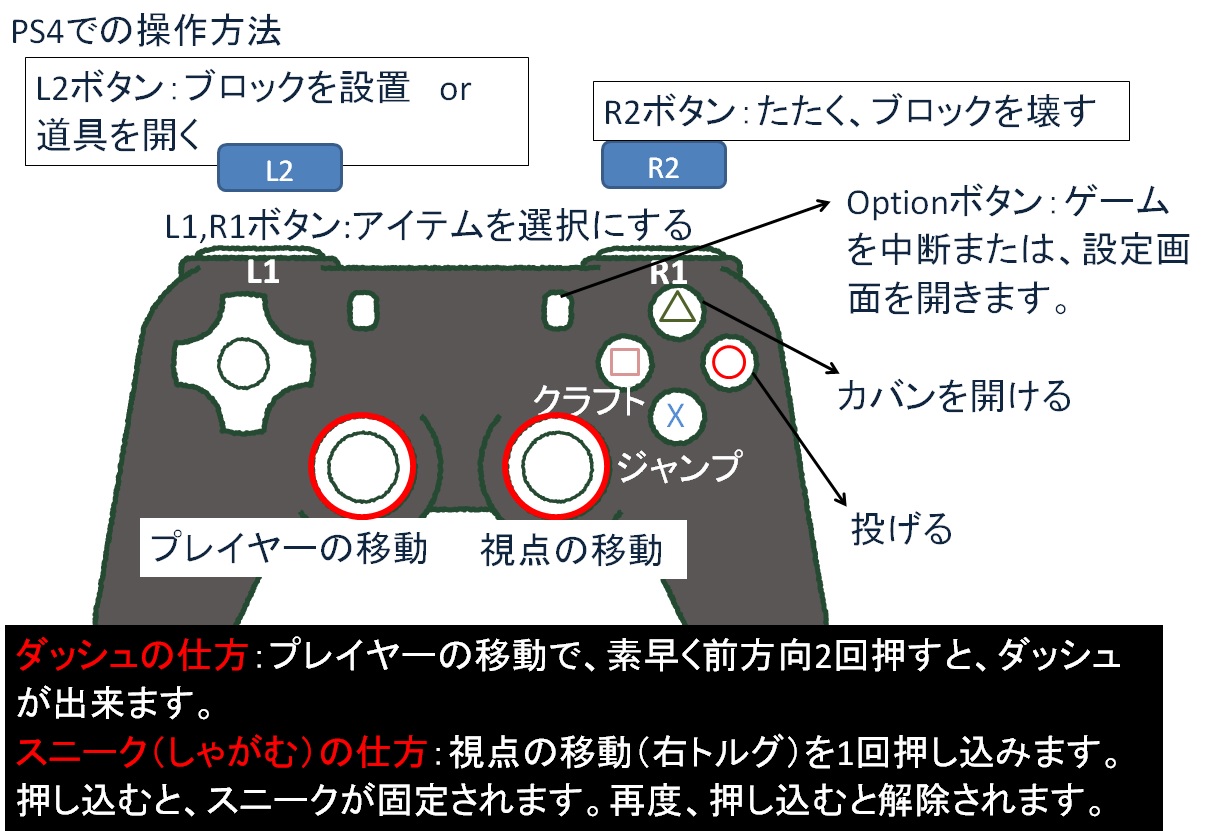
- ジャンプ:L1(LB / Lボタン)※視点を動かしながら跳ぶための最重要変更
- ダッシュ:左スティック押し込み(L3)
- スニーク(しゃがみ):右スティック押し込み(R3)
- 攻撃 / 破壊:R2(RT / ZRトリガー)
- アイテム使用 / ブロック設置:L2(LT / ZLトリガー)
- インベントリを開く:Yボタン / △ボタン
- アイテム切り替え:十字キー左右、またはR1(RB / Rボタン)
ジャンプを前面ボタン(Aや×)から上部バンパー(L1など)へ移動させるだけで、アスレチック要素の強い地形も格段に踏破しやすくなります。
Switch・PS5・スマホ別!接続手順と視点移動の感度調整
各ハードウェアによって、コントローラーの接続規格や推奨される感度セッティングは異なります。デバイスごとの特徴を押さえた調整を行いましょう。
【Nintendo Switch】
Switchのプロコンにおけるマイクラの視点移動感度は、初期値の「60」前後から「70〜85」程度まで引き上げるのが理想です。プロコンのアナログスティックはストロークが深いため、やや高めの感度に設定することで素早い周囲確認が可能になります。また、微細なエイムを補助するマイクラのコントローラーのジャイロ設定を有効にすると、弓やクロスボウでの狙撃精度が跳ね上がります。
【PlayStation 5】
マイクラのPS5コントローラー接続方法は、本体に付属のUSB-Cケーブルを差し込むだけで完了します。DualSenseの繊細な振動フィードバックを活かすため、ゲーム内設定の「コントローラーの振動」をオンにしておくと、採掘時の打撃感やダメージ時の察知がより直感的になります。
【スマートフォン(iOS / Android)】
マイクラのスマホへのコントローラーの繋ぎ方は、端末のBluetooth設定画面を開き、Xboxワイヤレスコントローラーのペアリングボタン、またはPS5コントローラーの「PSボタン+クリエイトボタン」を長押しして接続を確立します。その後、マイクラ統合版のコントローラー設定を開くことで、自動的にボタン配置が適用されます。
PC版(統合版・Java版)でゲームパッドを快適に使う完全手順
PC環境でプレイする場合、エディション(統合版またはJava版)によってコントローラーの導入アプローチが根本から異なります。
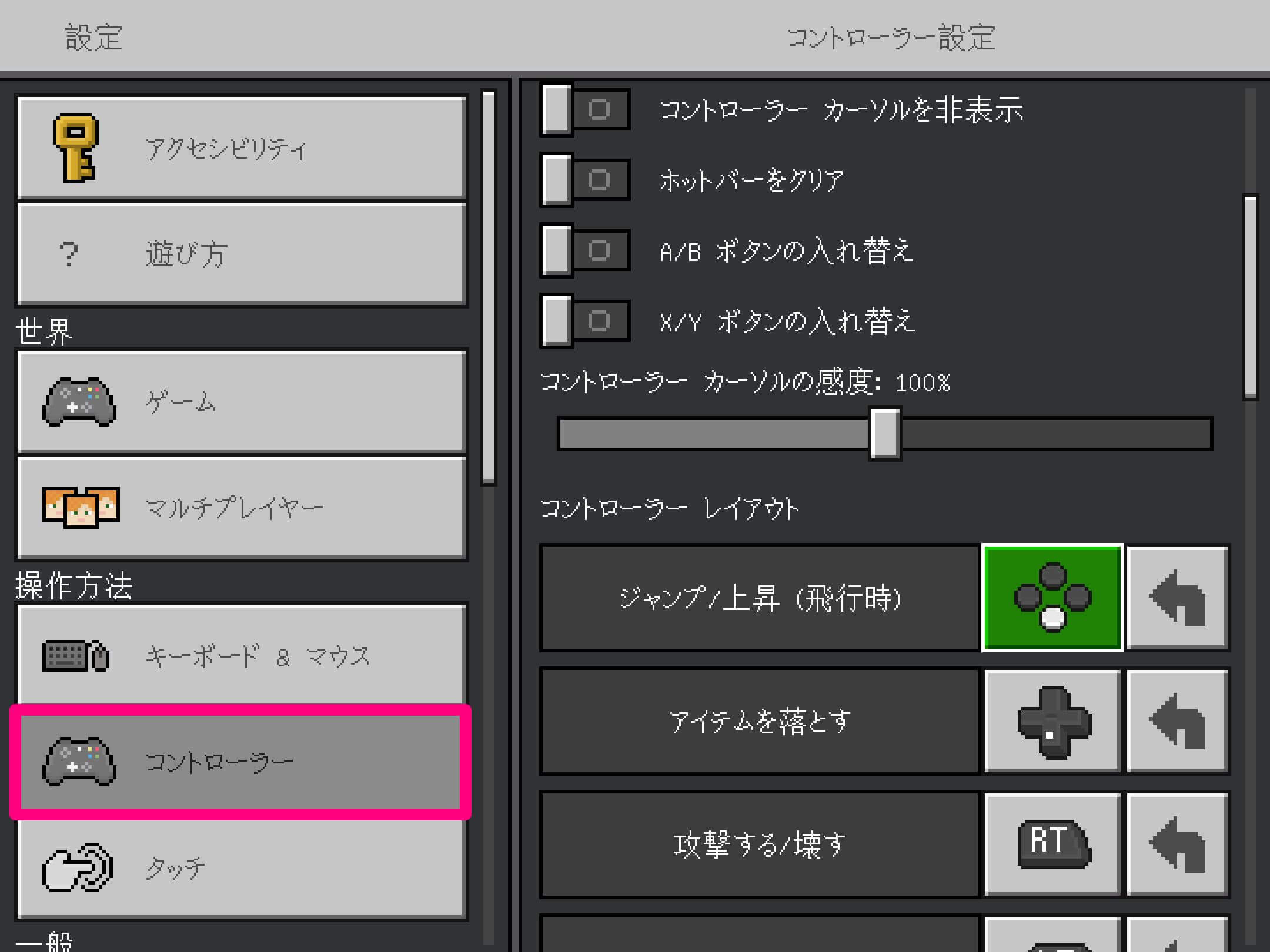
Windows版の統合版(Bedrock Edition)は標準でゲームパッドに対応しており、接続するだけで即座にプレイ可能です。設定メニューから「コントローラー」タブを選択し、デッドゾーンやカメラ感度をプレイヤーの手に馴染む数値へ整えます。
一方、Java版はネイティブではゲームパッド操作に対応していません。そのため、マイクラJava版のコントローラーMod設定を行うのが定番です。軽量化Mod環境(Fabricなど)に「Controllable」や「MidnightControls」を導入することで、統合版と遜色ない快適なパッド操作が実現します。
Modを導入せずにJava版を動かしたい場合は、Steam経由でのマイクラコントローラー割り当てが効果的です。Steamの「非Steamゲームを追加」からマインクラフトのランチャーを登録し、Steam入力機能を使ってキーボードとマウス操作をコントローラーの各ボタンへ自由にマッピングできます。
【トラブル解決】PCやSwitchで動かない・認識しない原因と対処法
「コントローラーを繋いでも全く反応しない」「スティックが勝手に動く」といったトラブルが発生した場合、以下のチェックリストを順に確認してください。
マイクラのゲームパッドが認識しない原因として特に多いパターンと対処法は以下の通りです。
- 入力規格の不一致(PC):古いコントローラーに多い「DirectInput」規格は認識されにくい傾向にあります。「XInput」規格に対応した製品を使用するか、変換ソフトを導入してください。
- Steamの入力設定競合:バックグラウンドでSteamが起動していると、Steam側のデスクトップ設定が優先され、マイクラ側の操作を受け付けなくなる事例が多発しています。Steamを完全終了するか、Steamの設定から一般コントローラー設定を調整してください。
- Bluetoothの接続不良:無線接続が不安定な場合は、一度ペアリングを解除して再接続するか、有線USBケーブル接続に切り替えて動作を確かめましょう。
- スティックのドリフト現象:触れていないのに視点やキャラクターが勝手に動く場合は、ゲーム内設定の「スティックのデッドゾーン」を少し広げる(15〜25%程度)ことで誤入力を防ぐことができます。
【マイクラのコントローラー設定】に関するよくある質問(FAQ)
Q1:Java版マインクラフトは公式アップデートでコントローラーに標準対応しましたか?
A1:Java版は現在もキーボードとマウスが基本設計となっており、公式のパッド標準対応は行われていません。コントローラーでプレイしたい場合は、「Controllable」などのModを導入するか、Steamのコントローラーエミュレーション機能を利用してください。
Q2:左スティックを押し込んでもダッシュが発動しない場合の確認ポイントは?
A2:設定メニューの「キーの割り当て」で、左スティック(L3)に「ダッシュ」が正しく割り当てられているか確認してください。また、空腹ゲージが3個以下になっているとゲームの仕様上ダッシュができなくなるため、キャラクターの満腹度も併せてチェックしましょう。
Q3:画面酔いを防ぐための視点感度の目安はどれくらいですか?
A3:コントローラー特有の急激な画面回転で酔いを感じる場合は、まずカメラ感度を「40〜50」前後の低めに設定し、慣れるにつれて徐々に数値を上げる調整をおすすめします。あわせて、ビデオ設定の「画面の揺れ」をオフにすると視界が安定します。
まとめ:自分好みの操作設定でマイクラの世界を遊び尽くそう
マインクラフトにおけるコントローラー設定は、単なるボタンの配置換えにとどまらず、サバイバルの快適性やクリエイティブの創造力を最大限に引き出すための重要なステップです。左スティックでのスムーズなダッシュや、直感的なトリガー配置を取り入れることで、日々の作業や冒険が格段にストレスフリーなものへと進化します。
自分のプレイスタイルや使用デバイスに合わせた最適なチューニングを見つけ出し、無限に広がるマイクラの世界を存分に駆け巡りましょう。 (出典: マイクラ コントローラー 設定(Yahoo!ニュース))

Webメディアの編集およびコンテンツ作成に従事。正確で質の高い情報発信を心掛けています。
