PS3のHDD交換とSSD換装手順!認識しない時の対処法まで完全解説
発売から年数が経過した2026年現在も、歴代の名作アーカイブやPS3専用タイトルを楽しむゲーマーの間で根強い人気を誇るPlayStation 3。しかし、「ゲームデータの容量が足りない」「起動やXMB(クロスメディアバー)の描画が重い」「ロード時間が長くてテンポが悪い」といったストレージの経年劣化に起因する悩みを抱える本体は少なくありません。
現在流通している内蔵ハードディスクは長年の稼働で摩耗が進んでいる個体も多く、突然のデータクラッシュを回避するためにもストレージの刷新は効果的なメンテナンスです。適切な手順を踏めば、大容量HDDへの交換はもちろん、高速なSSDへの換装によって動作の安定化と快適なプレイ環境を取り戻すことができます。
📌 【この記事の重要ポイントまとめ】
- 要点1:厚さ9.5mm以下の2.5インチSATA規格SSD/HDDを選べば、ロード時間の劇的な短縮と静音化が手に入る。
- 要点2:初期型・薄型・最終型(CECH-4000)で作業手順やマウンタの有無が異なるため、型番ごとの構造確認が必須。
- 要点3:FAT32形式でフォーマットしたUSBメモリによるバックアップとOS再インストールを行えば、トラブルなく安全に移行できる。
【規格とおすすめ容量】PS3のHDD交換・SSD換装に必要なストレージの選び方
PS3の換装用ストレージを選ぶ際、最も基本となるのが「2.5インチ・厚さ9.5mm以下・SATA接続」という物理規格です。デスクトップPC用の3.5インチストレージや、ノートPC向けでも厚さ12.5mmの特殊なドライブは内部スロットに収まらないため注意してください。
選択肢としては従来のHDDと高速なSSDが存在しますが、2026年現在の相場環境を考慮するとコストパフォーマンス・静音性・耐久性のすべての面でSSD一択といえます。PS3本体側のインターフェース規格はSATA I(1.5Gbps)またはSATA II(3.0Gbps)に制限されているものの、アクセス速度のランダム読み書き性能はSSDが圧倒的であり、ロード時間の短縮やテクスチャの読み込み遅延解消に直結します。
ストレージ容量の選定においては、500GBから1TBの容量が最もおすすめです。PS3の内部システムは仕様上、1TBを超える大容量(1.5TB〜2TBなど)を取り付けるとフォーマットエラーやシステム認識の不具合が起きやすい傾向にあります。数多くのダウンロード専用タイトルやゲームディスクのインストールデータを保存する用途であっても、500GB〜1TBあれば十分すぎる空き容量を確保できます。
【事前準備】失敗しないためのバックアップ方法とUSBメモリのFAT32フォーマット
ストレージを物理的に取り外す前に、必ず本体内にあるセーブデータや各種設定のバックアップ作業を行います。PS3には「バックアップユーティリティー」が備わっていますが、外部ストレージを正しく認識させるための前提条件を整えておく必要があります。
外部ストレージ(USBメモリや外付けポータブルHDD)は、必ずファイルシステムを「FAT32」でフォーマットしてください。PS3は最新のPCで標準的な「NTFS」や「exFAT」を認識しません。大容量USBメモリをPCでフォーマットする場合、Windows標準機能ではexFATになりやすいため、FAT32専用のフォーマットツールなどを活用して確実に変換しておきます。
事前準備として実行しておくべき手順は次の通りです。
1. トロフィー情報のサーバー同期:
トロフィーデータはローカルのバックアップ機能では保存されません。[PlayStation Network]メニューから[トロフィーコレクション]を開き、PlayStation Networkにサインインしてサーバーへ同期を完了させておきます。
2. バックアップユーティリティーの実行:
FAT32形式のUSBメモリを本体前面のUSBポートに接続し、[設定] > [本体設定] > [バックアップユーティリティー] > [バックアップ] を選択します。画面の指示に従ってバックアップデータを外部メモリへ書き出します。
なお、著作権保護がかけられた一部の「コピー禁止セーブデータ」は、通常のセーブデータ個別コピーでは移行できませんが、バックアップユーティリティーによる「同一本体への丸ごとリストア」であれば復元が可能です。故障によるデータ消失を防ぐためにも、換装直前のフルバックアップは欠かせません。
【型番別の交換手順】初期型・薄型・最終型(CECH-4000)の違いと作業のコツ
PS3は発売時期によって本体構造が大きく3タイプに分かれており、ストレージスロットの場所やアクセスの仕方が異なります。手元の型番(本体底面や背面のシールに記載)を確認した上で作業に入りましょう。
◆ 初期型(CECH-A / B / H / Lシリーズなど):
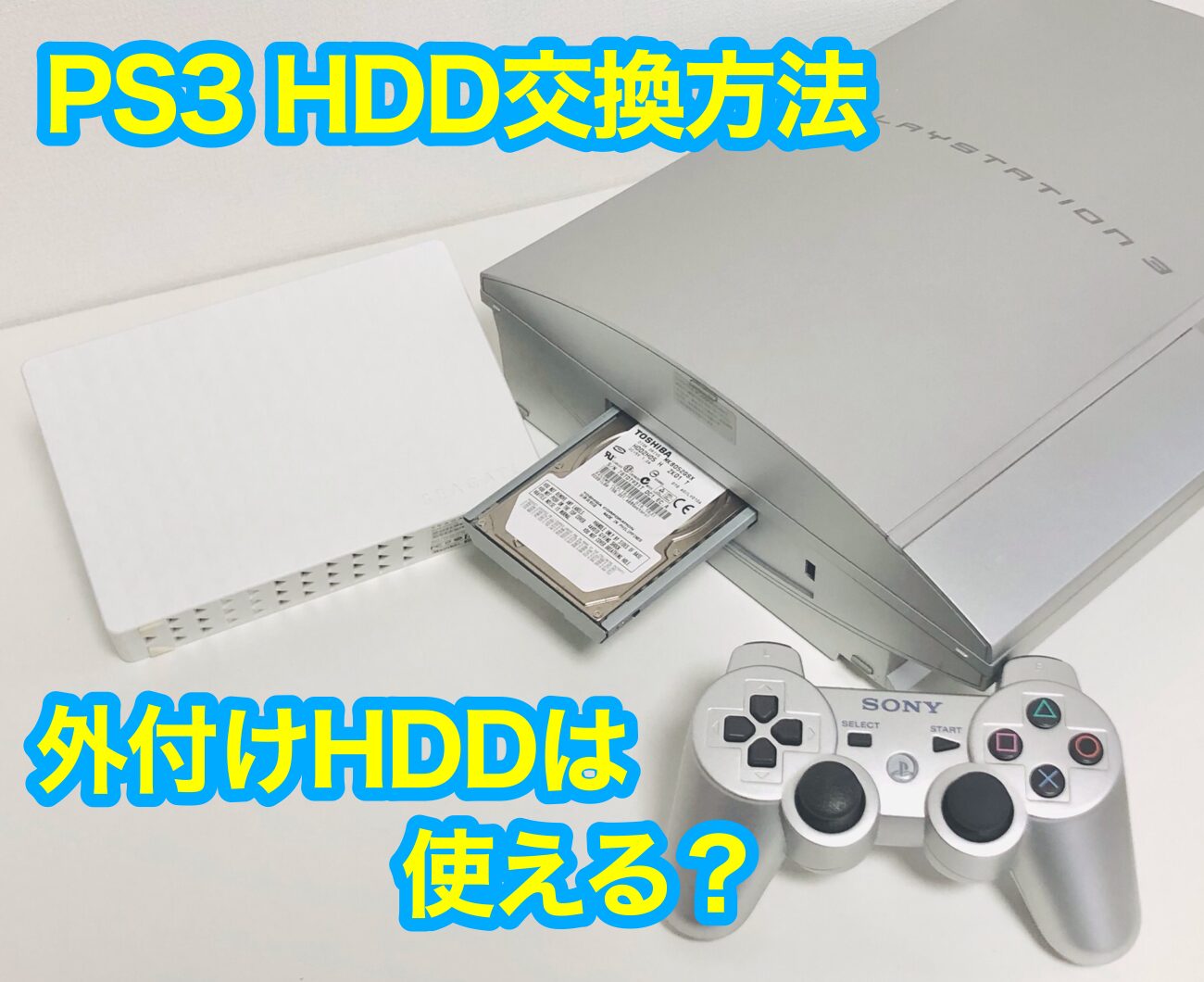
本体を縦置きにした際の下部(横置き時の左側面)にある「HDDカバー」をマイナスドライバー等の平らなヘラで持ち上げて外します。内部に見える青色の固定ネジを1本外し、金属製の引き出しレバーを起こして右方向にスライドさせるとHDDマウンタが引き出せます。
◆ 薄型(CECH-2000 / 2500 / 3000シリーズ):
本体底面の手前側にある長方形の小さなプラスチックカバーを爪やヘラで外します。現れた青色の固定ネジを1本取り外した後、フロント下部の細長いパネルを右側へスライドさせるとロックが外れ、前面からマウンタを引き抜くことができます。
◆ 最終型スーパースリム(CECH-4000シリーズ):
本体天面スライドドアの右側(横置き時の右側面カバー)を後方に向かってスライドさせると、サイドパネル全体が外れます。内部の青色ネジを外し、マウンタを引き抜きます。
※CECH-4000系のフラッシュメモリ内蔵モデル(12GB版など)に初めてストレージを増設する場合は、別売りの専用マウンタ(型番:CECH-ZCS1J または互換トレイ)が別途必要になる点にご留意ください。
マウンタを取り出したら、固定している側面の精密ネジ4本を外し、新しいSSDやHDDに付け替えて逆の手順で本体へ戻します。SATA端子の向きを間違えないよう、元のストレージと同じ向きでトレイに固定するのがポイントです。
【ネジがなめた・固い時の外し方】精密ドライバーの選び方とトラブル回避策
PS3のHDD交換作業で最も多いトラブルが、「マウンタを固定しているネジ山をなめて(潰して)しまい、外せなくなる」という事例です。PS3内部のネジ、特にトレイ側面を固定している4本のネジは非常に柔らかい金属で作られており、工場出荷時に強いトルクで締め付けられています。
トラブルを防ぐ第一の鉄則は、適切なサイズのドライバー(プラス #1 / PH1)を使用することです。家庭によくある小型メガネ用ドライバー(#0や#00)や標準的な工作用ドライバー(#2)を無理に使うと、ネジ穴にしっかり噛み合わず、一瞬でネジ山を削り落としてしまいます。必ず先端がぴったりフィットする精密ドライバーを用意し、「押し込む力7:回す力3」の比率で垂直に押し当てて慎重に回してください。
万が一、ネジ山がなめかけて回らなくなった場合は、以下の対処法が有効です。
・幅広の輪ゴムを挟む:ネジ穴とドライバー先端の間に幅の広い輪ゴムを強く挟み込み、摩擦力を高めてゆっくり回します。
・ネジ滑り止めペーストの塗布:市販の摩擦増強剤(ネジすべり止め液)を微量流し込み、グリップ力を回復させます。
・ネジザウルス等の専用プライヤー:トレイ側面のネジ頭が出っ張っているタイプであれば、頭を掴んで回せるレスキュー工具(ネジザウルスなど)で挟んで回すのが最も確実です。
【OS再インストール】システムソフトウェアの導入手順と「認識しない」時の対処法
新しいストレージを取り付けて電源を入れると、「システムソフトウェアが正しく動作しません」といった案内画面が表示されます。PS3の内部フラッシュメモリだけでは起動できないため、USBメモリ経由でファームウェア(システムソフトウェア)を新規インストールする必要があります。
◆ システムソフトウェアの準備手順:
1. FAT32でフォーマットしたUSBメモリのルートディレクトリ(最上階層)に、半角大文字で「PS3」というフォルダを作成します。
2. 「PS3」フォルダの中に、さらに半角大文字で「UPDATE」というフォルダを作成します。
3. 公式サイトからダウンロードした最新のアップデートファイル(ファイル名:PS3UPDAT.PUP)を「UPDATE」フォルダ内に保存します。
(構成:`USBメモリ / PS3 / UPDATE / PS3UPDAT.PUP`)
USBメモリをPS3本体に差し込み、画面の指示に従ってコントローラーをUSB有線接続し、STARTボタンとSELECTボタンを同時に長押しするとストレージの初期化とOSのインストールが開始されます。
もし「適切な更新データが見つかりません」と表示され認識しない場合は、以下の原因を1つずつ確認してください。
・フォルダ名やファイル名の記述ミス:「PS3」「UPDATE」「PS3UPDAT.PUP」のすべてが半角英数の大文字になっているか確認してください。小文字が混ざっていたり、全角スペースが入っていると本体が検知できません。
・USBメモリのフォーマット形式:前述の通り、exFATやNTFSになっていると読み込めません。再度FAT32であることを確認してください。
・ストレージの差し込み不良:本体奥のSATA端子にSSD/HDDが最後までしっかり刺さっていないケースがあります。一度トレイを引き抜き、奥まで確実に押し込んで青ネジを締めてください。
OSのインストールが完了して初期設定を終えたら、準備段階で作成したバックアップUSBメモリを接続し、[設定] > [本体設定] > [バックアップユーティリティー] > [リストア(復元)] を実行すれば、元のセーブデータや環境が完全に復元されます。
【PS3のHDD・SSD交換】に関するよくある質問(FAQ)
Q1:SSDに交換すると具体的にどのくらいロード時間が短くなりますか?
A1:タイトルの設計にもよりますが、大容量データを頻繁に読み込むオープンワールド系やアクションRPGでは、ロード時間が20%〜40%程度短縮されるケースが多く見られます。また、XMB(メニュー画面)のアイコン表示やトロフィー一覧の読み込みも引っかかりがなくなり、本体全体のレスポンスが劇的にスムーズになります。
Q2:外した元のHDDにあるデータはどうなりますか?
A2:元のHDDをそのまま保管しておけば、データは内部に残ります。ただし、別のPS3本体にそのHDDを差し込んでも、暗号化キーの違いからそのまま読み出すことはできず、初期化を求められます。また、新しいSSDを取り付けた後に再度元のHDDを差し戻す場合も、システムバージョン等の不整合でエラーが出る可能性があるため、必ずUSBへのバックアップを行ってから作業してください。
Q3:薄型PS3(CECH-2000番台)ですが、SSDにしたら発熱やファン音は減りますか?
A3:HDDのようなモーター駆動部やヘッドのシーク動作がなくなるため、ストレージ自体の発熱と動作音・振動は大幅に低減します。メインプロセッサ(Cell/RSX)の発熱自体が下がるわけではありませんが、内部の熱源が1つ減ることで本体冷却ファンの回転が安定し、静音化に大きく貢献します。
まとめ:換装後の動作確認と愛機PS3の長期メンテナンス
手順通りに作業を進めれば、PS3のストレージ交換は決して難しい作業ではありません。SSDへの換装が完了した後は、ゲームの起動テストやPSNへのサインイン、各種セーブデータの整合性を確認し、快適になったレスポンスを体感してみてください。
換装作業でカバーを開けるタイミングは、通気スリットや吸気口に溜まった長年のホコリをエアダスターや掃除機で除去する絶好の機会でもあります。適切なストレージ管理と定期的なクリーニングを行うことで、貴重なPS3のゲームライブラリをこれからも末永く快適に楽しむことができるはずです。 (出典: ps3 hdd 交換(Yahoo!ニュース))

Webメディアの編集およびコンテンツ作成に従事。正確で質の高い情報発信を心掛けています。
