Redmine画像サイズ変更の完全ガイド!巨大画像を簡単縮小する技
プロジェクト管理ツール「Redmine」を利用していて、チケットやWikiに貼り付けたスクリーンショットが画面いっぱいに広がり、テキストが押し流されて困惑した経験はないでしょうか。高解像度ディスプレイの普及やスマートフォンの高画質化に伴い、クリップボードから直接貼り付けた画像がそのままのピクセルサイズで描画され、視認性を著しく損なうケースが現場で多発しています。
Redmineで画像サイズが大きすぎて見づらいとお困りですか?実はMarkdownやTextile記法、HTMLタグを使うだけで簡単に縮小・調整可能です!知っておくべき決定的な指定方法と最新の設定手順を今すぐチェックしていきましょう。テキストフォーマットごとの構文の違いから管理者向けの一括縮小設定、さらにクリックで拡大できるプラグインの導入まで、実務ですぐに役立つ実践テクニックを網羅して解説します。
📌 【この記事の重要ポイントまとめ】
- 要点1:Textile記法なら
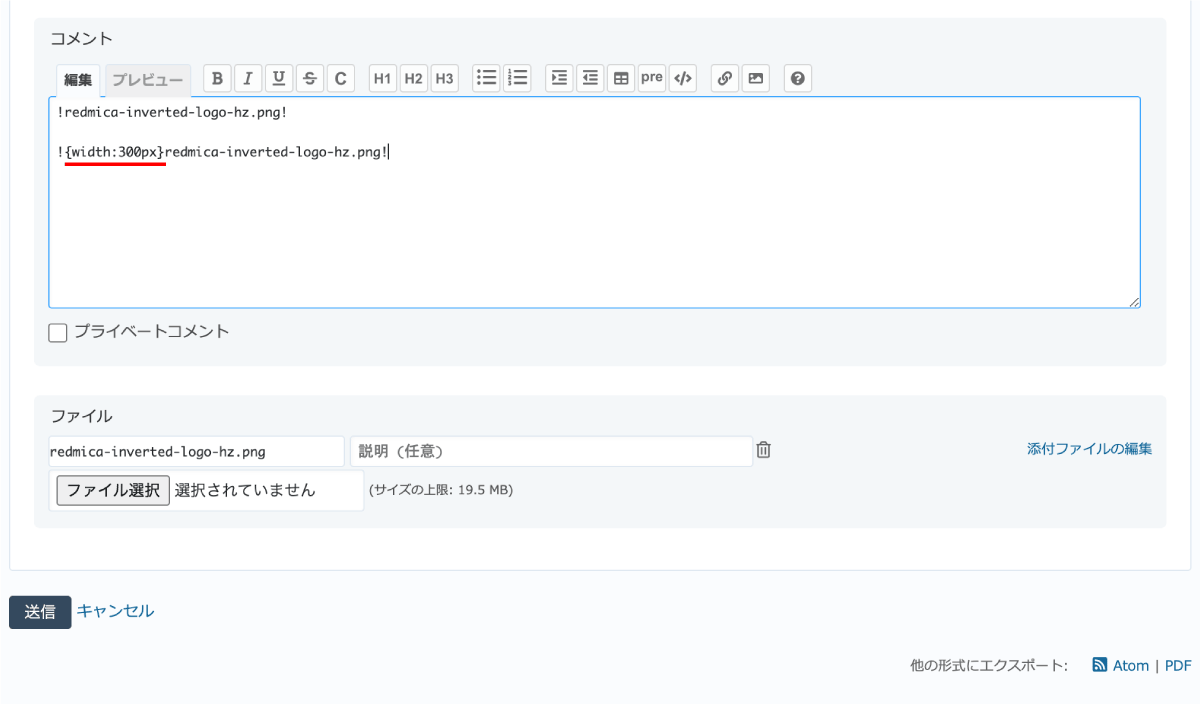
!{width: 300px}ファイル名!、MarkdownならHTMLのimgタグや{{thumbnail}}マクロで即座にサイズ縮小が可能。- 要点2:Redmine 4.1以降に標準搭載されたサムネイル表示機能や自動リサイズ設定を活用すれば、管理者側で一括して巨大画像の画面崩れを防止できる。
- 要点3:チケットやWikiの可読性を保ちつつ詳細を確認したい場合は、Lightbox系プラグインを導入して「縮小表示+クリック拡大」の運用を整えるのが最適解。
【原因と対策】Redmineで画像が巨大化して見づらい問題の背景
Redmineのチケット起票時やWiki作成時、クリップボード経由で手軽に行えるRedmine画像貼り付けは日常的に使われる機能です。しかし、Retinaディスプレイや4Kモニターで撮影したスクリーンショットをそのまま添付すると、横幅2000〜3000ピクセルを超える巨大な画像が原寸大で展開されてしまいます。
この現象が発生すると、縦横に長いスクロールバーが発生して前後の文章が読みにくくなるだけでなく、ページ全体のレンダリング速度が低下してチームの作業効率に悪影響を及ぼします。日々の業務を円滑に進めるためには、Redmineチケット画像サイズ調整やWikiでのレイアウト調整が不可欠です。Redmineのバージョンやプロジェクトで採用されているテキストフォーマット(MarkdownまたはTextile)に合わせた最適なリサイズ手法を身につけましょう。
【Markdown記法編】Redmineで画像サイズ・幅を自在に変更する指定方法
現在のRedmine環境で主流となっているMarkdownフォーマットにおいて、標準のMarkdown記法()自体には画像の縦横サイズを指定する文法が存在しません。そのため、Redmine Markdown画像サイズを調整する際は、標準マクロやインライン記述を使い分けるのが鉄則です。
最も手軽で汎用性が高いアプローチは、サムネイルマクロの利用です。Redmineにアップロードされた添付ファイルに対し、以下のように記述することで指定ピクセル幅のサムネイルをインライン生成できます。
{{thumbnail(screenshot.png, size=400)}}
マクロ内に記述するsize=400は横幅のピクセル値を指しており、縦横比を維持したままRedmine画像縮小が適用されます。さらに、タイトルや代替テキストを付与したい場合は、{{thumbnail(screenshot.png, size=400, title=エラー画面)}}のように引数を追加指定するだけで柔軟な表示制御が可能です。
【Textile記法編】パーセンテージ指定や幅調整で画像を最適化するテクニック
古くから稼働しているプロジェクトや長年の運用資産が多いチームでは、Textile記法が採用されている現場も少なくありません。Textile環境では、波括弧{}の中にCSSライクな属性値を書き込むだけで、直感的にRedmine Textile画像指定が行える仕様になっています。
代表的な記述パターンは以下の通りです。
- ピクセル指定(幅のみ):
!{width: 400px}image.png! - パーセンテージ指定:
!{width: 50%}image.png! - 縦横両方の指定:
!{width: 400px; height: 250px}image.png!
特にレスポンシブな閲覧体験を重視する場合、Redmine画像パーセンテージ指定を活用すると閲覧者の画面解像度に応じて自然に縮小表示されるため重宝します。チケットのコメント欄に複数の比較画像を並べたい際にも、Redmine画像幅指定を適切に設定しておくことでレイアウトの崩れを最小限に防げます。
【HTMLタグ活用】imgタグで実現する自由度の高いRedmine画像レイアウト
Markdownフォーマットを採用している環境下で、マクロ以外の自由なレイアウトを組みたい場合に威力を発揮するのがRedmine HTMLタグimgの直接記述です。Redmineのセキュリティ設定でHTMLタグの許可が有効になっている場合、標準的なHTMLコードで画像を呼び出すことができます。
<img src="添付ファイルのURL" width="450" alt="設定画面のキャプチャ">
添付ファイルのURLを取得するには、一度チケットやWikiに画像をアップロードした後、添付ファイル一覧のリンクアドレスをコピーしてsrc属性に指定します。Redmine画像サイズ変更の手段としてHTMLタグを用いれば、style="border: 1px solid #ccc; max-width: 100%;"のように枠線をつけたり、最大幅の制御を行ったりと細やかな装飾を施すことが可能です。
Wikiのトップページなど、デザイン性を重視したいRedmine Wiki画像サイズの調整には、このHTMLタグによる埋め込み手法が極めて有効な選択肢となります。
【サーバー・管理者設定】サムネイル表示と画像自動リサイズで一括最適化
投稿者一人ひとりにタグ記述を徹底させるのが難しい場合は、システム管理者権限でサーバー側の挙動を一括制御するのが賢明です。Redmineには標準機能としてRedmine添付ファイル画像表示のサムネイル化機能が備わっています。
「管理」>「設定」>「表示」タブを開くと、Redmineサムネイル表示設定(サムネイル画像の生成設定)が存在します。ここで「添付画像のサムネイルを表示」にチェックを入れ、サムネイルのサイズ(デフォルトは100ピクセル、実務では200〜300ピクセル程度が推奨)を指定しておけば、チケット下部に並ぶ画像が自動的にコンパクトな正方形や縮小アイコンとして並びます。
さらに、サーバー側のconfiguration.ymlやプラグイン設定を通じてRedmine画像自動リサイズ設定を施すことで、アップロードされた元画像そのものを一定の解像度(例:長辺1920ピクセル)以下に自動ダウンサンプリングして保存することも可能です。これにより、ディスク容量の圧迫を防ぎながら画面崩れを根本から抑制できます。
【プラグイン&ツール】クリック拡大(Lightbox)でチケット閲覧性を劇的改善
縮小表示した画像内の細かな文字やパラメーターを確認したい場面では、サムネイルのままだと視読性が犠牲になります。このトレードオフを解消するために多くの開発現場で導入されているのが、Redmine画像拡大表示プラグイン(代表格:redmine_lightboxなど)です。
Lightbox系プラグインをサーバーに導入すると、チケット本文やWiki内の縮小画像をクリックした際、ページ遷移することなく画面中央にモーダルウィンドウが立ち上がり、滑らかに原寸大プレビューが展開されます。
これにより、記述者は「本文中では横幅300〜400ピクセル程度に小さくレイアウトしておく」だけで、閲覧者は「必要なときだけワンクリックで細部をクローズアップ確認する」という理想的な情報共有フローが確立されます。チケットの可読性と詳細情報の確認しやすさを両立させる上で、欠かせない拡張機能といえます。
【Redmineの画像サイズ】に関するよくある質問(FAQ)
Q1:Markdownで画像をパーセンテージ(50%など)で縮小指定できますか?
A1:標準のMarkdownマクロ{{thumbnail}}ではピクセル数指定が基本となります。パーセンテージで指定したい場合は、HTMLタグを用いて<img src="画像URL" style="width: 50%;">と記述するか、CSSクラスを活用したスタイル指定を行ってください。
Q2:貼り付けた画像のサイズ調整タグが効かず、テキストとしてそのまま表示されてしまいます。
A2:プロジェクトの設定で使用しているテキストフォーマットが「Markdown」か「Textile」かを確認してください。Markdown環境でTextileの!{width: 300px}image.png!を記述しても認識されません。また、Redmineのセキュリティ設定でHTMLタグの記述が無効化されている場合、<img>タグがそのまま文字列として出力されることがあります。
Q3:スマホからRedmineを閲覧すると画像が横にはみ出して崩れます。
A3:ピクセル値を固定(例:width="800px")で指定していると、スマートフォンの画面幅を超えてレイアウトが崩れる原因になります。レスポンシブ表示を担保したい場合は、カスタムCSSプラグイン等を用いてimg { max-width: 100%; height: auto; }をグローバルに適用するか、タグ側でstyle="max-width: 100%;"を付与するのが確実です。
まとめ:画像サイズの最適化でRedmineの業務効率を最大化しよう
Redmineにおける画像の巨大化問題は、チケットやWikiのフォーマットに応じた記法を使いこなすだけで即座に解決できます。Markdownでの{{thumbnail}}マクロやHTMLタグの活用、Textileでの幅指定など、状況に応じた最適な指定を使い分けましょう。
あわせて、システム管理者によるサムネイル設定やLightboxプラグインの導入を進めることで、組織全体のチケット可読性と情報共有スピードは飛躍的に向上します。画面の見づらさを放置せず、スマートな画像サイズ調整をチームの共通プラクティスとして定着させていきましょう。 (出典: redmine 画像 サイズ(Yahoo!ニュース))
Webメディアの編集およびコンテンツ作成に従事。正確で質の高い情報発信を心掛けています。
